
POST-PROC 2 Hilfe & FAQ
Tutorials POST-PROC 2
Die hier aufgeführten Anleitungen sollen den Einstieg in die Arbeit mit POST-PROC 2 erleichtern.
Tutorial 1 – Unterstützte Formatvarianten
POST-PROC 2 unterstützt tabulatorgetrennte TSV-Dateien und kommagetrennte CSV-Dateien. Bei tabulatorgetrennten Dateien wird eine Zeiteinheit in der Kopfzeile, zum Beispiel [h], ausgewertet. Bei kommagetrennten Dateien werden die Zeitwerte immer als Sekunden interpretiert; eine Einheit in der Kopfzeile hat dort keinen Einfluss.
Numerische Werte müssen im englischen Zahlenformat ohne Tausendertrennzeichen angegeben werden, zum Beispiel 12.2, 12e5 oder -1.23e-12. Tabulatorgetrennte Dateien haben normalerweise die Endung tsv; POST-PROC 2 akzeptiert dafür jedoch auch die Endung csv.
1. Tabulatorgetrennte Werte mit relativer Zeit
Zeit [h]	Tout [C]	Variante 1 [C]	Variante 2 [C]
0	20	20	20
10	20	20	20.2651
13	20	20	21.1447
2. Tabulatorgetrennte Werte mit Datum und Uhrzeit
Datum/Zeit	Tout [C]	Variante 1 [C]	Variante 2 [C]
2001-01-01 00:00	20	20	20
2001-06-24 05:00	20	20	20.0694
2001-06-27 05:00	20	20	20.783
3. Kommagetrennte Werte mit relativer Zeit in Sekunden
Zeit [h],Tout [C],Variante 1 [C],Variante 2 [C]
0,20,20,20
9,20,20,20.0694
12,20,20,20.783
4. Kommagetrennte Werte mit Anführungszeichen in der Kopfzeile
"time","outputs[1]","outputs[2]"
0,25,20
0.001,25,20.01
0.002,25,20.02
0.003,25,20.03
0.004,25,20.04
Tutorial 2 – Erstellung von 2D-Diagrammen
2D-Diagramme in POST-PROC 2 sind stets Liniendiagramme. In einem Diagramm werden mehrere Datenreihen mit derselben X-Achse und, falls erforderlich, unterschiedlichen Y-Achsen dargestellt. Es sind maximal zwei Y-Achsen möglich. Wird nur eine verwendet, ist dies immer die linke Y-Achse.
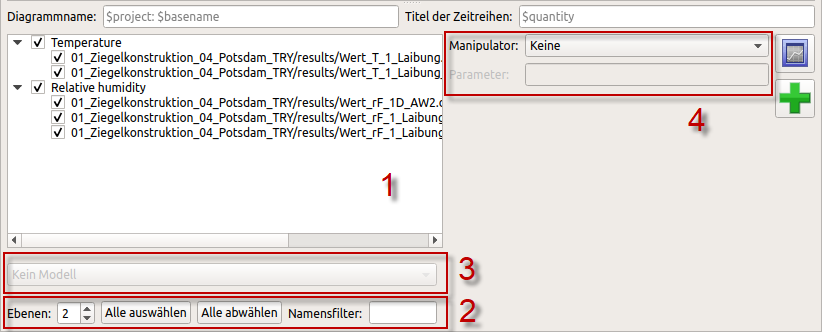
Um ein Diagramm zu erstellen, wählen Sie in der Datentabelle die gewünschten Datensätze aus und bestimmen die darzustellenden Spalten oder Datenreihen. Das Konfigurationsfenster unterhalb der Tabelle zeigt die für das gewählte Datenformat verfügbaren Optionen.
Titel, Legende, Linien, Symbole, Achsen, Einheiten und Skalierung können in den Eigenschaftsfenstern angepasst werden. Das Diagramm kann anschließend mit der Sitzung gespeichert oder für Berichte und Präsentationen exportiert werden.
Tutorial 3 – Auswertung von DELPHIN-Simulationsergebnissen
Dieses Tutorial zeigt den vollständigen Arbeitsablauf bei der Analyse von DELPHIN-6-Simulationsergebnissen mit POST-PROC 2.
Tutorial 3 online lesen →Weitere Hilfe
Das Online-Handbuch enthält ausführliche Erläuterungen, Beispiele sowie Informationen zu Sitzungsdateien und zur Skripterstellung.
Online-Handbuch öffnen →Support kontaktieren →