CCM-Editor FAQ & Hilfe
Tutorials CCM-Editor
Die hier aufgeführten Anleitungen sollen den Einstieg in die Arbeit mit dem CCM-Editor erleichtern.
Tutorial 1 – Unterstützte Klimadatenformate
Ein Klima enthält meteorologische Datensätze. Diese können aus Messungen und/oder durch Algorithmen erzeugt werden. Für die meisten Simulationsprogramme sind Klimadaten wie Außenlufttemperatur und -feuchte sowie Strahlungsintensitäten wichtige Eingangsparameter. Damit können anschließend simulationsgestützte Analysen, zum Beispiel eines Gebäudemodells oder eines Konstruktionsdetails, durchgeführt werden.
Die physikalischen Größen können in verschiedenen Dateiformaten abgelegt werden, sowohl in ASCII-Dateien als auch im Binärformat. Nachfolgend werden die drei wichtigsten Formate beschrieben, die vom CCM-Editor direkt gelesen werden können.
C6B
Das Klimadatenformat C6B wurde am Institut für Bauklimatik der TU Dresden entwickelt und bildet Jahresdatensätze und kontinuierliche Klimadatensätze ab. Enthalten sind folgende Daten:
- Lufttemperatur in [°C]
- Relative Luftfeuchte in [%]
- Direkte Normalstrahlung in [W/m²]
- Diffuse Horizontalstrahlung in [W/m²]
- Windrichtung in [°]
- Windgeschwindigkeit in [m/s]
- Langwellige Himmelsgegenstrahlung in [W/m²]
- Luftdruck in [Pa]
- Niederschlag auf eine Horizontalfläche [l/m²h]
Die Daten werden in einem Binärformat gespeichert, primär aus lizenzrechtlichen Gründen. Bei größeren, mehrjährigen Klimadaten ist das Lesen der Datei schneller; zudem entfällt die Prüfung gültiger Zahlenformate beim Einlesen. Bei Variationsstudien wie Monte-Carlo- oder Sensitivitätsanalysen, bei denen viele schnelle DELPHIN-Simulationen gestartet werden, kann dies erheblich Zeit sparen.
EPW
Das EPW-Format ist ein einfaches ASCII-Textformat. Es wird international von vielen Simulationsprogrammen unterstützt. Die EnergyPlus-Wetterdatenbank bietet Klimadaten für viele Standorte weltweit. Das Format unterstützt:
- Lufttemperatur (trocken und Taupunkt)
- Relative Feuchte
- Himmelsgegenstrahlung
- Solarstrahlung (Global, Direkt, Diffus)
- Lichtdaten (Beleuchtungsstärke global, direkt, diffus)
- Winddaten (Geschwindigkeit, Richtung)
- Himmelsbedeckung
Das EPW-Format definiert einen oder mehrere Start- und Endzeitpunkte, zum Beispiel vom 1. Januar bis zum 31. Dezember. Weiterhin werden die Intervalle definiert, etwa Stunden- oder Viertelstundendaten.
WAC
Das WAC-Format wurde vom Fraunhofer Institut für Bauphysik in Holzkirchen primär für hygrothermische Simulationen eingeführt. Es kann von DELPHIN nativ verarbeitet werden und ist als ASCII-Format einfach im Texteditor zu bearbeiten. WAC-Dateien enthalten im Prinzip die gleichen Klimadaten wie C6B-Dateien. Die Solarstrahlung wird entweder als direkte Horizontalstrahlung oder als Globalstrahlung auf eine Horizontalfläche angegeben. Im Vergleich zu EPW ist das Format etwas einfacher aus Tabellenkalkulationsprogrammen wie Excel oder LibreOffice Calc zu erzeugen.
Tutorial 2 – Erstellung neuer Klimadatensätze
Klimadatensätze können Jahresdaten im Stundenraster sein, wie es für jährlich oder mehrjährig zyklisch anzuwendende Daten üblich ist. Wenn Klimadatensätze aus Messreihen erstellt werden, kann ein anderer Zeitraster oder flexible Zeitschritte erforderlich sein. Messreihen beginnen außerdem häufig mitten im Jahr.
Der CCM-Editor unterscheidet bei der Dateneingabe zwischen diesen beiden Zeitreihenvarianten. Deshalb muss bereits beim Erstellen eines neuen Klimadatensatzes festgelegt werden, ob es sich um einen Jahresdatensatz oder um ein flexibles Zeitraster handelt.
Die Wahl zwischen stündlichen Jahresdaten und flexiblen Zeitpunkten kann nur beim Erstellen eines neuen Klimadatensatzes getroffen werden. Eine anschließende Umstellung ist nicht möglich. Daten eines stündlichen Jahresdatensatzes können jedoch einfach in ein flexibles Zeitraster übertragen werden: Dazu werden die Datenreihen in eine Tabellenkalkulation kopiert, ein neuer Klimadatensatz erstellt und die Daten wieder zurückkopiert.
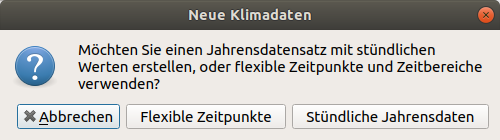
Bei Jahresdatensätzen mit stündlichen Daten enthält die Tabelle exakt 8760 Zeilen und die Zeitpunkte sind je Zeile festgelegt. Bei der Verwendung flexibler Zeitpunkte enthält die Tabelle anfangs nur zwei Zeilen. Weitere Zeilen können mit  hinzugefügt oder mit
  entfernt werden.
Tutorial 3 – Bearbeitung bestehender Klimadatensätze
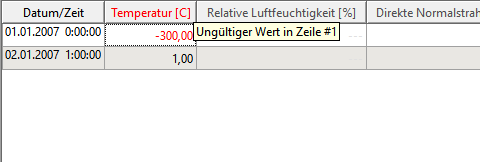
In der Tabelle werden die Klimadaten dargestellt. Durch Doppelklick auf eine Zelle oder Eingabe einer Zahl können sie editiert werden. Jeder eingegebene Wert wird auf Gültigkeit überprüft. Eingaben, die nicht als Zahl erkannt werden, akzeptiert der Editor nicht. Ein Wert außerhalb des akzeptierten Wertebereichs wird zwar übernommen, aber rot als fehlerhaft gekennzeichnet.
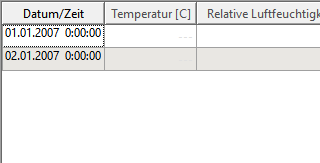
Ein Wert von <code>---</code> zeigt an, dass kein gültiger Wert in dieser Zelle existiert. Je nach Inhalt einer Tabellenspalte wird die Kopfzeile anders eingefärbt. Sind für eine Klimagröße gar keine Daten vorhanden, meist bei Niederschlag oder Druck, wird die Überschrift der Tabellenspalte grau dargestellt.
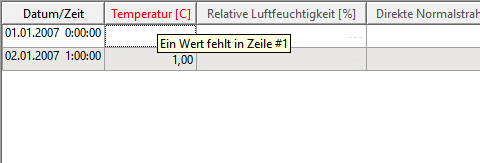
Sind alle Werte einer Spalte eingetragen und innerhalb des akzeptierten Wertebereichs, wird die Tabellenüberschrift normal schwarz geschrieben. Sobald ein Wert eingetragen ist, wird geprüft, ob alle anderen Werte dieser Datenreihe ebenfalls vorhanden sind. Falls Werte fehlen oder außerhalb des zulässigen Bereichs liegen, wird der Header rot dargestellt; der Tooltip zeigt jeweils die erste betroffene Zelle.
Der CCM-Editor prüft eingegebene Daten auf Plausibilität. Die zum Teil großzügig bemessenen gültigen Wertebereiche sind: Temperatur [-100,+100] °C, relative Luftfeuchte [0,100] %, Strahlungswerte [0,1500] W/m², Windrichtung [0,360]°, Windgeschwindigkeit [0,120] m/s, Luftdruck [0,200000] Pa und Regenmenge [0,100] l/m²h.