
COND 2 Benutzerhandbuch
Inhaltsverzeichnis
1 Einführung
Herzlichen Dank, dass Sie sich die Zeit zum Lesen dieses Handbuchs nehmen. COND ist so konzipiert, dass nur in wenigen Fällen das Nachschlagen im Online-Handbuch notwendig werden sollte. Dennoch kann in diesem Handbuch sicher der eine oder andere Hinweis gefunden werden, der die Arbeit mit COND erleichtert. Dieses Online-Hilfe bezieht sich auf die Version 2.3.
Das vorliegende COND-Programm ist eine neue, überarbeitete Version basierend auf COND 1.9. Die Oberfläche wurde von Grund auf neu entwickelt und die Materialdatenbank stark erweitert. Ebenso wurde der dem Programm zugrunde liegende Berechnungsalgorithmus von Prof. Dr.-Ing. habil. P. Häupl modifiziert und erweitert. Was COND alles kann und für welche Aufgabenstellungen es geeignete Antworten liefert, wird im Abschnitt “Was ist COND?” beschrieben. Die theoretischen Grundlagen des Verfahrens werden im Abschnitt “1.3” kurz erläutert.
Informationen zu COND und Programmaktualisierungen finden Sie auf unserer Webseite: "COND-Downloads und Lizenzen"
1.1 Registrierung / Lizenz
Das COND Programm gibt es als Demo-Version und als Lizenz-Version. Die Demo-Version wird nur zum Testen und Bewerten der Software herausgegeben und darf nicht kommerziell genutzt werden. Unsere Webseite: "bauklimatik-dresden.de/cond" beschreibt, wie Sie eine Lizenz für die COND Vollversion erwerben können. Sie können auch direkt eine E-Mail an "cond@bauklimatik-dresden.de" schicken.
Generell gilt, dass ohne den Erwerb einer COND-Lizenz eine kommerzielle Nutzung des Programmes nicht gestattet ist.
Bei der Lizenz-Version sind verschiedene Lizenzmodelle (Vollversion, Volumenlizenz, Studentenlizenz etc.) möglich. Wenn Sie bereits eine solche Version installiert haben, erscheint beim ersten Start des Programmes ein Dialog zur Eingabe und Anforderung der Lizenzinformationen. Bitte geben Sie da alle notwendigen Informationen an. Von diesem Dialog aus lässt sich eine Mail an das Supportteam versenden, so dass Ihnen dann der endgültige Lizenzschlüssel zugesandt werden kann.
Die Lizenzdaten können jederzeit über das Hauptmenü ’Hilfe - Lizenzübersicht’ abgefragt werden. Dort besteht auch die Möglichkeit eine neue Lizenz zu beantragen. Dies ist z. Bsp. erforderlich, wenn sie den Lizensierungsnamen oder den Firmennamen ändern möchten oder wenn sie eine temporäre Lizenz verlängern möchten.
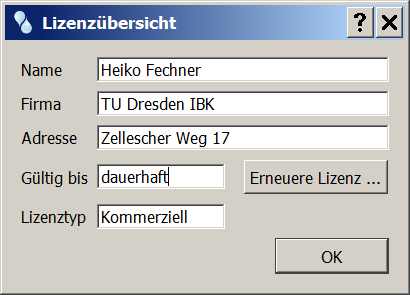 Abbildung 1: Lizenzübersicht
Dieser Dialog dient nur der Anzeige. Die dort gezeigten Daten können hier nicht geändert werden. Bei Klick auf die Schaltfläche ’Erneuere Lizenz ...’ öffnet sich der Lizensierungsdialog. Das ist der gleiche Dialog welcher auch beim ersten Start von COND erscheint.
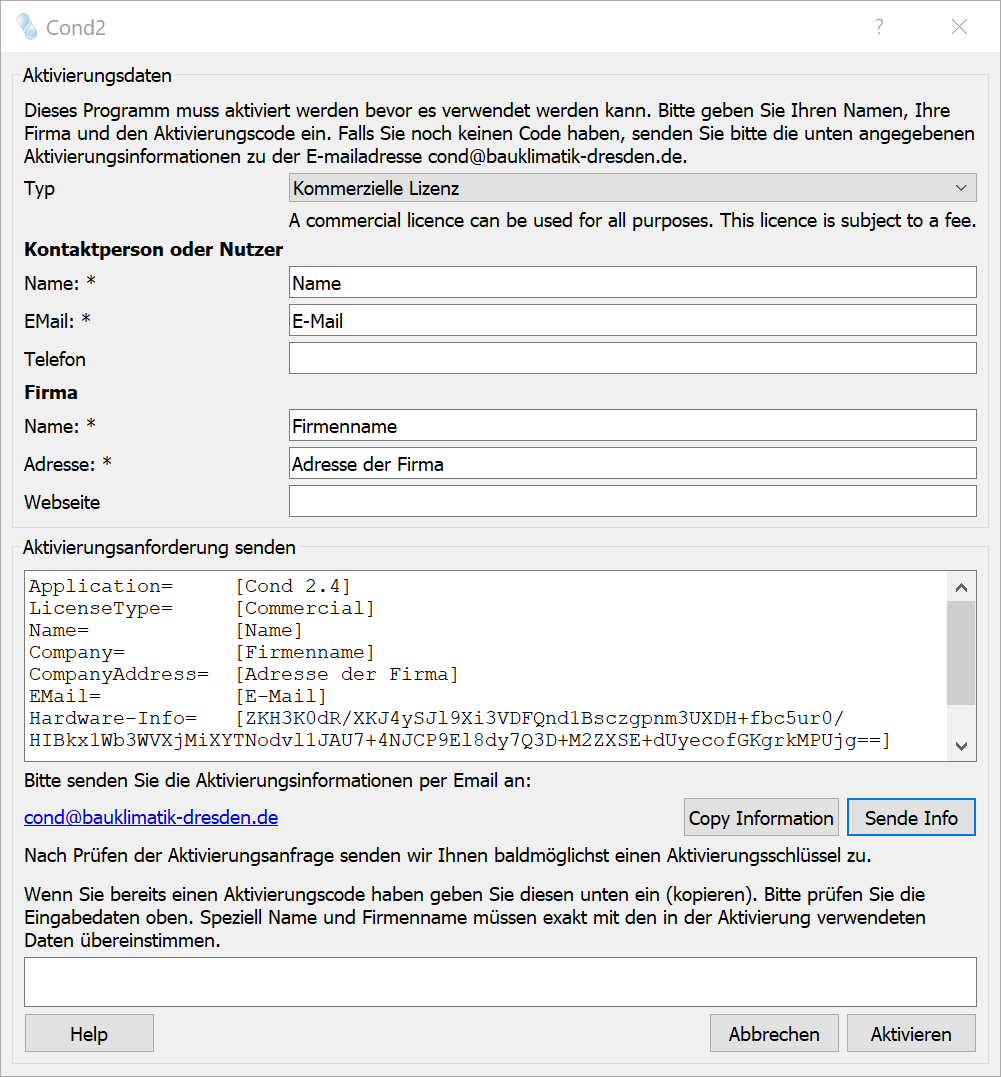
Abbildung 2: Aktivierungsdialog
Hier werden die Daten für die Aktvierung von COND eingegeben. Der Aufbau des Dialoges und die Bezeichnungen hängen vom gewählten Typ ab. In diesem Beispiel wurde eine kommerzielle Nutzung gewählt. Die Eingabeelemente haben folgende Bedeutung (* bedeutet - notwendige Eingabe für Registrierung):
Typ - Typ der Aktivierung. Es gibt folgende Typen: Kommerziell, Akademisch, Student, Demo/Test und Lehre (Pool).
Kontaktperson oder Nutzer - Daten des Nutzers des Programmes.
Name - Name des Nutzers (Vor- und Zuname). Das Programm ist für diesen Namen registriert. Dieser erscheint auch auf den Ausdruck des Ergebnisreports.
EMail - E-Mail Adresse welche bei den Kontaktdaten der Nutzerdatembank für spätere Kontakte vermerkt werden soll.
Telefon - Telefonummer des Nutzers. Diese muss nicht angegeben werden.
Firma - Daten der Firma oder Forschungseinrichtung des Nutzers.
Name - Name der Firma. Das Programm ist auf diese Firma registriert. Auch dies erscheint auf dem Ergebnisreport.
Adresse - Anschrift der Firma. Wird z. Bsp. für Anschreiben, Rechnungen etc. verwendet.
Webseite - Webseite der Firma. Dies ist informativ und muss nicht angegeben werden.
In dem Feld ’Aktivierungsinformationen senden’ werden alle Daten noch einmal zusammengefasst und um Hardwaredaten des Computers ergänzt.
Wenn alle notwendigen Angaben gegeben sind (mit *), wird die Schaltfläche ’Sende Info’ aktiviert. Ein Klick darauf öffnet das Standard-EMailprogramm des Computers und kopiert die Daten in eine Mail. Weiterhin werden Daten zur Hardware als Code in diese Mail übertragen. Mit dieser Mail können Sie dann eine Lizenz beantragen. Falls sich das Mailprogramm nicht öffnen sollte können Sie auch die Daten aus dem Aktivierungsanfordungsfeld selbst kopieren und selbst versenden.
Nach erfolgreichem Versand der Daten wird bei der Lizensierungsstelle ein Schlüssel erstellt und zurückgesandt. Dieser Schlüssel ist dann unteren Feld einzutragen (aus der mail kopieren). Dann kann COND aktiviert werden.
1.2 Was ist COND?
COND ist ein Bewertungsprogramm zur hygrothermischen Beurteilung von Umfassungskonstruktionen. Unter Umfassungskonstruktionen werden in diesem Zusammenhang Außenwände und Dächer verstanden. Mit Hilfe des Programmes können verschiedenste Konstruktionen erzeugt und hinsichtlich des Wärme- und Feuchtetransports durch die Konstruktion eingeschätzt werden. Dabei muss beachtet werden, dass die Berechnung der Konstruktionen mit stark vereinfachten Materialfunktionen sowie vereinfachten Transportgleichungen durchgeführt wird. Der schnelle Berechnungsalgorithmus liefert sofort nach Änderung der Konstruktion oder der Klimabedingungen Ergebnisse.
COND ist kein Simulationsprogramm. Es kann nicht die tatsächlich eintretenden und zeitlich veränderlichen Temperatur- und Feuchtefelder vorhersagen. Es kann jedoch Erwartungswerte liefern, die eine Beurteilung der Konstruktion erlauben. COND hilft somit einzuschätzen, wie sich die Konstruktion prinzipiell unter den gewählten Bedingungen verhalten wird.
Mitunter ist die realitätsnahe Simulation einer Konstruktion unabdingbar, z.B. wenn der Nachweis eines KonstruktionsdetailLizenzübersichts erbracht werden soll. Zu diesem Zweck sollte ein numerisches Simulationsprogramm (wie z. Bsp. DELPHIN) verwendet werden, welches nicht nur über ein vollständiges Materialmodell verfügt, sondern auch mit realen Klimabedingungen rechnen kann.
1.3 Theoretische Grundlagen
Das dem COND-Programm zu Grunde liegende Berechnungsschema ist in der folgenden Publikation im Detail beschrieben und abgeleitet: Nicolai, A., Der generalisierte COND-Algorithmus zur hygrothermischen Bewertung von Konstruktionen, Bauphysik, WILEY-VCH Verlag, 2012, 34, 24-31.
Eine kurze Einführung soll hier das Prinzip des Verfahrens beschreiben.
Überblick über das COND-Verfahren
Ausgehend von einer dampfdurchlässigen Konstruktion, die aus mehreren Schichten bestehen kann, wird der eindimensionale, stationäre Wärme- und Feuchtetransport betrachtet. Zu beiden Seiten der Konstruktion soll ein konstantes Klima anliegen. Dieses Klima wird vereinfachend durch Temperatur und Luftfeuchte für die jeweilige Seite der Konstruktion beschrieben (im Folgenden bezeichnet der Index i die Innenseite und der Index e die Außenseite der Konstruktion).
Infolge des Temperaturgefälles kommt es zu einem Wärmestrom durch die Konstruktion. Nach einer gewissen Zeit, die mitunter mehrere Jahre dauern kann, stellen sich ein stationärer Wärmestrom und ein Temperaturprofil ein (Abbildung 3), d.h. das Temperaturprofil ändert sich nicht.
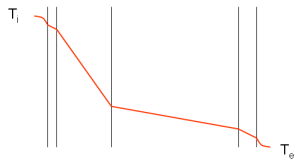
Das Dampfdruckgefälle bewirkt einen Dampfstrom durch die Konstruktion. Auch hier stellt sich nach einer gewissen Zeit ein stationärer Zustand ein. COND berechnet den stationären Dampf- und Wärmestrom und die daraus resultierenden Dampfdruck- und Temperaturprofile.
Überschreitet der berechnete Dampfdruck
an irgendeiner Stelle innerhalb der Konstruktion den (nur von der Temperatur abhängigen) Sättigungsdampfdruck
, kommt es zur Kondensation (siehe Abbildung 4, an der rot umrandeten Materialgrenze entsteht Kondensat).
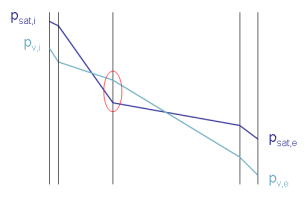
Mit dem traditionellen Glaser-Verfahren wird nun die Kondensatmenge abgeschätzt, indem die Dampfströme von der Innenseite zur Kondensatebene und vom Kondensationsbereich zur Außenseite berechnet werden. Die Differenz der Ströme wird dann mit der Dauer der Kondensationsperiode multipliziert und so das zu erwartende Kondensat abgeschätzt (siehe Abbildung 5).
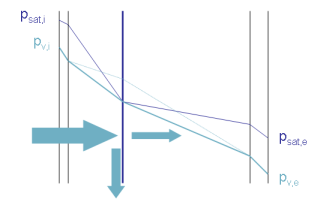
Es wird beim Glaser-Verfahren davon ausgegangen, dass das Kondensat zwischen den Schichten entsteht und dort auch gespeichert wird. Unabhängig von der tatsächlich anfallenden Kondensatmenge bleiben die Dampfströme und der Kondensationsbereich konstant, da eine Ausbreitung des Kondensats bei Glaser nicht berücksichtigt wird.
Sobald sich in der Konstruktion Kondensat bildet, stellen sich in der Realität jedoch zusätzlich zu den Dampfströmen nun auch vom Kondensationsbereich wegführende Flüssigwasserströme ein (kapillare Leitung). Dieser Prozess wird im COND-Verfahren berücksichtigt und erlaubt eine realitätsnähere Beschreibung der Feuchtetransportprozesse. In Abbildung 6 sind die sich überlagernden Dampf- und Flüssigwasserströme in der Nähe des Kondensationsbereichs dargestellt.
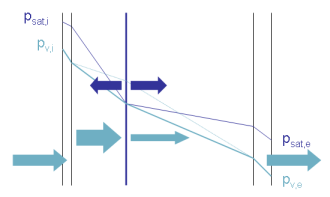
- Es herrscht ein globaler Gleichgewichtszustand, d.h. der in die Konstruktion eindiffundierende Dampfstrom ist genauso groß wie der an der anderen Seite heraus diffundierende Dampfstrom.
- Im stationären Zustand gilt ein lokales Gleichgewicht, d.h. die sich überlagernden Flüssigwasser- und Dampfströme sind zusammen stets genauso groß wie der stationäre (globale) Dampfstrom.
Diese Gleichgewichtszustände lassen sich mittels Gleichungen beschreiben und lösen. Durch Berücksichtigung des zeitabhängigen Einstellvorgangs wird dann die nach einer bestimmten Zeit erwartete Feuchteverteilung berechnet.
Die kapillare Ausbreitung des Kondensats führt zu einer hygrischen Entspannung der Konstruktion. Durch die Berücksichtigung dieses Prozesses ergeben Berechnungen mit dem COND-Verfahren meist geringere Kondensatmengen im Vergleich zum Glaserschema. Vor allem bei Innendämmsystemen überschätzt das Glaser-Verfahren die berechnete Kondensatmenge stark, während der COND-Algorithmus eher die tatsächlich auftretenden Kondensatmengen und die Verteilung des Kondensats beschreibt. Dies ist am Beispiel einer innen gedämmten Konstruktion mit einer Kondensatebene in Abbildung 7 dargestellt.
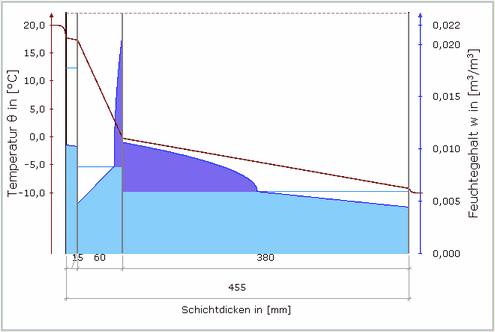
Obwohl COND analog zum Glaserverfahren auch nur Erwartungswerte für das auftretende Kondensat liefert, ist die Berechnung vor allem bei innen gedämmten Konstruktionen dichter an der Realität und erlaubt damit die positive Nachweisführung auch bei Konstruktionen, die mit dem traditionellen Glaserverfahren als kritisch eingestuft werden.
1.4 Erstellung eines Projektes
An dieser Stelle soll kurz die grundsätzliche Vorgehensweise beschrieben werden, wie ein Projekt erstellt wird:
- Nach dem Start von COND können Sie auf die Schaltfläche mit dem Symbol
 klicken, um den Projekterstellungsdialog zu öffnen.
 - Im nächsten Dialog haben Sie die Möglichkeiten, Angaben zum Projekt zu speichern. Diese können auch automatisch im Ausdruck abgebildet werden. Dieser Dialog muss nicht ausgefüllt werden. Sie können auch einfach unten auf Weiter klicken.
- Es öffnet sich die Materialdatenbank. Bitte wählen Sie hier das erste Material Ihrer Konstruktion aus. Die gewünschten Materialien finden Sie unter Umständen schneller, wenn Sie den Kategorie- oder Materialnamensfilter anwenden. Wenn Sie auf Beenden klicken, wird die (noch) einschichtige Wand- bzw. Deckenkonstruktion abgebildet, bei der Sie nun die Dicke der Schicht korrigieren können.
- Fügen Sie weitere Schichten hinzu, indem Sie auf die entsprechende Schaltfläche klicken. Für neu hinzugefügte Schichten wird erneut der Materialdialog zur Materialauswahl geöffnet. Auf diese Art können Sie beliebig viele weitere Schichten hinzufügen.
- Wenn Sie auf eine der Materialschichten klicken lassen sich neben der Schichtdicke auch die Materialparameter anpassen.
- Gegebenenfalls können Sie nun auch noch die Klimabedingungen ändern, in dem Sie zuerst entweder die innenseitige oder die außenseitige Luftschicht auswählen.
- Entspricht die Konstruktion den Vorgaben, können Sie sich automatisch einen Ausdruck erstellen lassen.
Nach jeder Änderung der Konstruktion werden die Ergebnisse und Darstellungen aktualisiert. Eingaben müssen durch Drücken der Enter-Taste abgeschlossen werden. Alternativ reicht es auch aus, das jeweilige Eingabefeld zu verlassen (z.B. kann man durch Drücken der Tab-Taste von einem Eingabefeld in das Nächste wechseln).
1.5 DELPHIN und COND
Im Angebot von Bauklimatik-Dresden sind zwei Programme zur hygrothermischen Bewertung: COND und DELPHIN. Die beiden Bewertungsprogramme COND und DELPHIN werden beide parallel entwickelt und erweitert, wobei die Programme jeweils auf einen bestimmten Anwendungsbereich zugeschnitten sind.
Während COND ein schnelles Beurteilungsprogramm ist, kann DELPHIN als umfassendes Simulationstool für spezielle und bauphysikalisch schwerwiegende Problemfälle eingesetzt werden. Dabei erweitert DELPHIN nicht nur das Materialmodell von COND, sondern erlaubt auch eine Berechnung unter reellen Klimabedingungen und -verläufen. Je nach Aufgabengebiet und Problemstellung sollte man abwägen, ob eine Beurteilung mit COND ausreichend ist oder eine vollständige bauphysikalische Simulation mit DELPHIN notwendig wird.
Für nähere Informationen zu beiden Programmen besuchen Sie bitte unsere Webseite "bauklimatik-dresden.de"
2 Programmbeschreibung
2.1 Das Hauptfenster
2.1.1 Überblick
Während der Benutzung von COND ist das Hauptformular stets sichtbar. Es ist im Wesentlichen eine flexible Eingabemaske, welche eine übersichtliche Eingabe der erforderlichen Daten gestattet. Das Formular steuert weiterhin die Ein- und Ausgabe, die Berechnung und die Projektverwaltung.
Das Hauptmenü des Hauptformulars enthält alle Befehle zur Steuerung des Programmes. Alternativ können für häufig benötigte Aktionen die Schaltflächen auf der Werkzeugleiste verwendet werden. Bei den meisten Schaltflächen erscheint eine Kurzbeschreibung wenn man mit der Maus wenige Sekunden darauf verweilt.
Das Hauptformular erlaubt die Eingabe in verschiedenen Eingabemasken, die sich dynamisch verändern. Weiterhin ist eine Berechnungszusammenfassung der bereits berechneten Kennwerte im Hauptformular angeordnet.
2.1.2 Werkzeugleiste
Die Werkzeugleiste dient der Vereinfachung und Beschleunigung der Programmbedienung und stellt die am häufigsten verwendeten Menübefehle als Schaltflächen zur Verfügung.

Abbildung 8: Werkzeugleiste
In der Reihenfolge von links nach rechts entsprechen einige der Schaltflächen den angegebenen Menübefehlen, dabei wird in der Auflistung unten stets der dazugehörige Menübefehl im COND Hauptmenü angegeben.
Symbol
|
Menübefehl
|
Beschreibung
|
|
Datei - Neu
|
Erstellt ein neues Projekt
|
 |
Datei - Öffnen ...
|
Öffnet eine bestehende Projektdatei
|
 |
Datei - Speichern
|
Speichert die aktuelle Projektdatei
|
 |
Datei - Report
|
Öffnet eine Druckvorschau des Reportes und einen Dialog (siehe 3.2), in dem alle weiteren Druckeinstellungen vorgenommen werden können. Die Vorschau des Reports entspricht wegen der unterschiedlichen Skalierung des Bildschirms nicht der realen Ansicht des Ausdrucks.
|
 |
Bearbeiten - Bearbeite Projektinformationen
|
Öffnet einen Dialog um die Projektinformationen (Projektname, Bearbeiter, Firma ...) zu bearbeiten.
|
 |
Bearbeiten - Rückgängig
|
Macht die letzte Änderung rückgängig
|
 |
Bearbeiten - Widerrufen
|
Führt den zuvor zurückgenommenen Arbeitsschritt erneut aus.
|
 |
-
|
Öffnet den Materiallisten-Dialog, in dem nun ein Material ausgewählt und der aktuell markierten Schicht zugewiesen werden kann.
|
 |
-
|
Fügt eine neue Materialschicht links von der aktuell ausgewählten Schicht hinzu.
|
 |
-
|
Fügt eine neue Materialschicht rechts von der aktuell ausgewählten Schicht hinzu.
|
 |
-
|
Entfernt die aktuell markierte Schicht. Dies ist bei einschichtigen Konstruktionen nicht möglich.
|
 |
-
|
Bewegt die markierte Materialschicht um eine Ebene nach links.
|
 |
-
|
Bewegt die markierte Materialschicht um eine Ebene nach rechts.
|
 |
Bearbeiten - Materialdatenbank bearbeiten ...
|
Öffnet die Materialdatenbank um neue Materialien hinzuzufügen oder vorhandenen Materialien zu verändern.
|
 |
Ansicht - Feuchteprofil anzeigen
|
Schaltet die Darstellung des Diagramms zwischen Feuchteprofil und Dampfdruckprofil um.
|
2.1.3 Berechnungszusammenfassung
Die Berechnungszusammenfassung stellt die wesentlichen Ergebnisse der COND-Berechnung dar.
Im Rahmen rechts neben dem Konstruktionsmodell werden die bisher berechneten Ergebnisse dargestellt. Dabei werden nur die wesentlichen Informationen angegeben, wie z.B. der Wärmedurchlasswiderstand oder die Wärmedurchgangskoeffizienten (trockener und feuchteabhängiger U-Wert, s. jeweils DIN EN ISO 6946), ob und wieviel Kondensat entsteht und wie lange das angefallene Kondensat unter den angegebenen sommerlichen Bedingungen benötigt, um wieder auszutrocknen. In Abhängigkeit von der Durchfeuchtung der Konstruktion müssen verschiedene Berechnungsalgorithmen verwendet werden. Bei bestimmten Randbedingungen kann unter Umständen gar keine Berechnung durchgeführt werden, z.B. wenn Oberflächenkondensat entsteht (siehe Berechnungen mit OberflächenkondensatOberflächenkondensat).
Die Information über den verwendeten Algorithmus befindet sich in der Mitte des Rahmens und kann folgende Einträge enthalten:
Keine Berechnung durchgeführt
Es fehlen noch Eingabewerte, z.B. Materialparameter einer Schicht müssen noch eingegeben werden oder eine Schicht enthält ungültige Kennwerte. Das Eingabe-Check-Formular gibt genaue Auskunft über die fehlenden Parameter. Es wird sichtbar, wenn das COND-Diagramm oder die COND-Tabelle aufgerufen wird.
Es entsteht Oberflächenkondensat (links)!
Der Temperaturabfall an der Bauteiloberfläche (infolge des Übergangswiderstandes) ist so groß, dass die Taupunkttemperatur unterschritten wird. Es kommt zur Oberflächenkondensation an der linken Seite der Konstruktion. Für diesen Fall kann die Berechnung nur nach Zuweisung einer Luftschicht durchgeführt werden (siehe Berechnungen mit OberflächenkondensatOberflächenkondensat).
Es entsteht Oberflächenkondensat (rechts)!
Wie oben, nur dass diesmal das Oberflächenkondensat auf der rechten Seite ensteht.
Es existiert noch kein Algorithmus für dieses Problem!
Aufgrund der vielfältigen Kombinationen, die bei der Durchfeuchtung der Schichten auftreten können, kann mitunter eine Kombination von teilweise bzw. vollständig überhygroskopisch durchfeuchteten Schichten (noch) nicht berechnet werden. Das Pop-up-Fenster erscheint nur beim ersten Auftreten dieses Problems.
Hinweis: Es kann häufig hilfreich sein, beispielsweise die Klimabedingungen oder den µ-Wert eines diffusionsdichten Materials (z. Bsp. PE-Folie) zu variieren bis eine Berechnung erfolgt. So lässt sich häufig doch noch eine Aussage treffen.
Es entsteht kein Kondensat
In der gesamten Konstruktion ist der Sättigungsdampfdruck stets höher als der Partialdruck; es kommt gar nicht zur Kondensation (entspricht Fall a bei Glaser).
Es entsteht Kondensat zwischen Schicht n und m
Das Kondensat entsteht an einer Ebene und breitet sich in beide Richtungen durch kapillare Leitung aus (entspricht Fall b bei Glaser).
Es entsteht Kondensat im Bereich zwischen den Schichten n und m
Es entsteht Kondensat in mehreren nebeneinander liegenden Schichten, wobei mindestens eine Schicht vollständig überhygroskopisch durchfeuchtet ist (entspricht Fall c bei Glaser).
Es entsteht Kondensat im Bereich zwischen den Schichten n - m, p - k ...
Es entsteht Kondensat in zwei getrennten Bereichen, die sich nicht berühren. Die einzelnen Kondensatbereiche können wiederum aus mehreren nebeneinander liegenden Schichten bestehen (entspricht Fall d bei Glaser).
Für die letzten drei Fälle werden zusätzlich zu den Konstruktionskennwerten noch die folgenden Ergebnisse angezeigt:
Kondensatmenge (T = ...d)
In den Klammern wird die Dauer der Kondensationsperiode (Winter) angegeben, der Ergebniswert ist die Tauwassermasse innerhalb dieses Zeitraumes.
Kondensatmenge (stationär)
Die Kondensatmenge, die sich nach unendlich langer Einwirkungszeit der Klimate einstellen würde. Wenn die Einstellzeit (s. nächster Absatz) größer als die Dauer der Kondensationsperiode ist, übersteigt die stationäre Kondensatmenge die, eigentlich gefragte, Kondensatmenge (T= ...d).
Einstellzeit
Die angezeigte Einstellzeit ist die Zeitdauer, bei der 95% der stationären Kondensatmenge in der Konstruktion erreicht sind. Deshalb kann es vorkommen, dass die Zeitdauer der Kondensationsperiode zwar über der Einstellzeit liegt, die Kondensatmenge (T= ...d) jedoch noch nicht die stationäre Kondensatmenge erreicht hat.
Bei diffusionsdichten Konstruktionen kann die Einstellzeit mitunter mehrere Jahre betragen.
Trocknungszeit
Die Zeit, die während der Trocknungsperiode (Sommer) für das vollständige Austrocknen der berechneten Kondensatmenge benötigt wird. Es wird auch die kapillare Entspannung (durch Flüssigwassertransport) berücksichtigt, d.h. diese Trocknungszeiten sind kürzer als die mit dem Glaser-Verfahren berechneten.
Trocknungsreserve
Zusätzliche Trocknungsmenge welche konvektive Feuchteeinträge berücksichtigen soll. Eine Auswertung erfolgt nur wenn dies im Einstellungsdialog angegeben wurde.
2.1.4 Hauptmenü
Beschreibung
Die Menüleiste des Hauptformulars enthält in erster Linie Befehle zur Veränderung von Programmeinstellungen. Die Schaltflächen in der Werkzeugleiste dienen dagegen der Bearbeitung der Konstruktion sowie zur Änderung der Materialdatenbank.
Das Hauptmenü ist in vier Hauptmenüpunkte gegliedert: Datei, Bearbeiten, Ansicht und Hilfe.
- Im Menü ”Hauptmenü” befinden sich alle Befehle für die Projektverwaltung, Druckersteuerung und Druckvorschau für den Ergebnisausdruck.
- Das Menü ”Hauptmenü” stellt Befehle für die Modifizierung von Projektinformationen, zur Änderung der Materialliste sowie weitere Einstellungen zur Verfügung.
- Im Menü ”Hauptmenü” können die Werkzeugleisten ein- und ausgeblendet werden.
- Schließlich sind im Menü ”Hauptmenü” die Befehle für den Aufruf der Hilfe (also dieses Benutzerhandbuches) enthalten, ein Link zur Entwicklerseite sowie Informationen zur Programmversion.
Datei-Menü
Das Dateimenü enthält die wesentlichen Befehle zur Programmsteuerung.
Mittels der Befehle Neu, Öffnen..., Speichern, Speichern unter... und Schliessen wird ein Projekt verwaltet. Der Menüpunkt Zuletzt geöffnete Projekte zeigt ein Untermenü mit den zuletzt bearbeiteten Projekten an.
Der Menüpunkt Report Einstellungen/Druckvorschau ruft die Druckvorschau des Ergebnisreportes auf (siehe 3.2.7).
Über dem Menüpunkt Drucken... wird ein Dialog zum Einrichten des Druckers aufgerufen.
Benutzerspezifische Programmeinstellungen können im Einstellungsdialog (siehe 2.3) durchgeführt werden. Dieser wird durch den Menübefehl Einstellungen... angezeigt.
Unter dem Punkt Programmsprache kann die Anzeigesprache geändert werden. Derzeit sind dort nur Deutsch und Englisch verfügbar.
Beenden bewirkt das Beenden des Programmes. Nach einer Abfrage, ob das aktuelle Projekt gespeichert werden soll, wird es geschlossen. Änderungen in der persönlichen Materialliste werden, nach einer Bestätigung des Benutzers, ebenfalls gespeichert.
Bearbeiten-Menü
In diesem Menü sind die allgemeinen Befehle zum Bearbeiten der Konstruktion enthalten.
Rückgängig macht die letzte Änderung der Eingabedaten rückgängig; Widerrufen bewirkt entsprechend die erneute Ausführung der zurückgenommenen Änderung.
Hinweis: Die Verwendung der Rückgängig/Widerrufen-Funktionen erlaubt einen einfachen Vergleich zwischen Berechnungsergebnissen bei der Variation eines Parameters oder einer Materialzuordnung.
Im Untermenü Projektinformationen bearbeiten lassen sich z.B. Projektname, Konstruktionsbezeichnung oder der Name des Unternehmens ändern. Diese Angaben können im Ausdruck ausgegeben werden (siehe auch 2.3).
Mit Kopieren kann die Konstruktionsskizze oder die Ergebnisgrafik zur weiteren Verwendung in die Zwischenablage kopiert werden. Mit Exportieren werden diese als Grafik gespeichert.
Der Menübefehl Bearbeite Materialliste... öffnet den Dialog für die Materialdatenbank, in dem die persönlichen Materialdaten der Datenbank hinzugefügt, bearbeitet oder gelöscht werden können.
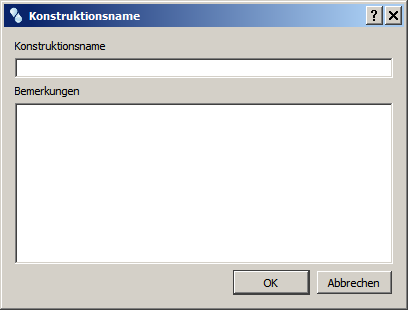
Der Menüpunkt Zufügen zu Konstruktionsdatenbank fügt die bestehende Konstruktion in die Datenbank ein. Hierzu muss im folgenden Dialog (Abbildung 9) ein Name angegebenen werden.
Ansichten-Menü
In diesem Menüpunkt können die beiden Werkzeugleisten ein- und ausgeblendet werden sowie die Art des Diagramms geändert werden.
Hilfe-Menü
Im Hilfe-Menü kann das Benutzerhandbuch angezeigt werden. Dieses ist als Datei im pdf-Format beigelegt. Zur Anzeige ist ein Anzeigeprogramm wie z. Bsp. der Adobe Acrobat Viewer erforderlich.
Hilfe öffnet Hilfe-Pdf-Datei im eingestellten Programm (z. Bsp. Adobe Acrobat Viewer)
Besuche bauklimatik-dresden.de öffnet die beschriebene Webseite im Browser
Zeige Logdatei öffnet die Logdatei von COND in einem Dialog
Lizenzübersicht zeigt die Daten der aktuellen Lizenz und erlaubt es eine neue Lizenz anzufordern.
Über COND öffnet den Info-Dialog zu COND.
Über Qt informiert über die verwendete Entwicklungsbibliothek.
2.1.5 Eingabemasken
Beschreibung
In den Dialogfeldern des Hauptformulars können alle relevanten Daten für die Berechnung einer Konstruktion eingegeben bzw. verändert werden.
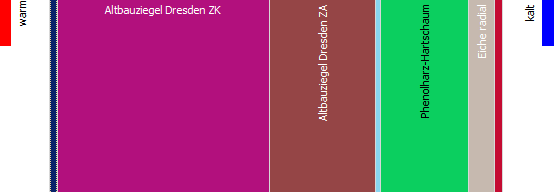
Das Eingabemasken stellt die Konstruktion maßstäblich dar. Es besteht aus den farbig gekennzeichneten Schichten der Konstruktion sowie den weißen begrenzenden Schichten, welche die Klimarandbedingungen repräsentieren.
Die Eingabedaten einer Schicht bzw. die Klimadaten sind rechts neben dem Konstruktionsmodell angeordnet. Die Eingabemasken in diesem Bereich werden dynamisch verändert. Wird eine Schicht ausgewählt, so wird entweder die Eingabemasken oder bei Auswahl einer Klimarandbedingung die Eingabemasken angezeigt.
Konstruktionsmodell
Das Konstruktionsmodell illustriert den Aufbau der Konstruktion. Die, vom Anwender veränderbaren Farbinformationen werden zugleich auch beim Ausdruck verwendet. Die beiden weißen Schichten am Rand repräsentieren jeweils die linke und rechte Klimarandbedingung (bzw. die obere und untere Klimarandbedingung, falls ein vertikal geschichteter Konstruktionsaufbau beurteilt werden soll). Diese Schichten tragen zusätzlich eine rote bzw. blaue Markierung welche die schnelle Wiedererkennung vereinfachen soll. Der Algorithmus von COND erfordert, dass links immer die warme Seite und rechts immer die kalte Seite ist. Normalerweise bedeutet warm auch innen und kalt außen. Eine möglich Ausnahme wäre z. Bsp. ein Kühlhaus wo es innen kälter als außen ist.
Falls die Konstruktion eine oder mehrere Luftschichten enthält, werden über der Konstruktionsdarstellung zusätzlich drei Schaltflächen zur Wahl der Wärmestromrichtung angezeigt (11). Mit diesen Schaltflächen kann die Lage der Konstruktion und somit die Richtung des Wärmestromes eingestellt werden. Dies hat Auswirkungen auf die Wärmeleitfähigkeit der Luftschicht (Berechnung nach DIN EN ISO 6946).
- abwärts - Die Konstruktion ist horizontal (Dach oder Fußboden) und die Warmseite (links) ist oben. Somit ist der Wärmestrom abwärts gerichtet.
Symbol:
- horizontal - Die Konstruktion ist vertikal (Wand) und der Wäremestrom somit horizontal. Die Warmseite (normalerweise innen) ist hier immer links.
Symbol:
- aufwärts - Die Konstruktion ist horizontal (Dach oder Fußboden) und die Warmseite (links) ist unten. Somit ist der Wärmestrom aufwärts gerichtet.
Symbol:
Die Randbedingungen werden dabei nicht angepasst.
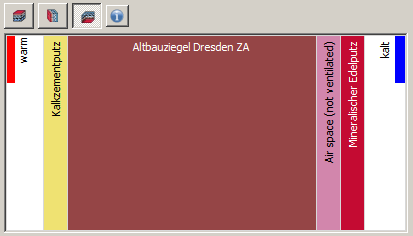
Die Auswahl einer Schicht mit der linken Maustaste (oder alternativ mit den Cursortasten) bewirkt die Aktualisierung der Eingabemasken. Dabei wird abhängig davon, ob eine Klimabedingung oder eine Konstruktionsschicht gewählt wird, die Eingabemasken oder Eingabemasken angezeigt.
Wird eine Konstruktionsschicht ausgewählt, so kann das Konstruktionsmodell mit den Schaltflächen der Werkzeugleiste modifiziert werden.
Hinweis: Die Namen der Schichten werden nur angezeigt, wenn genügend Platz dafür zur Verfügung steht. Vergrößern des COND-Hauptfensters kann hier helfen.
Schichteingabemaske
Diese Eingabemaske wird immer dann angezeigt, wenn eine Materialschicht ausgewählt wurde.
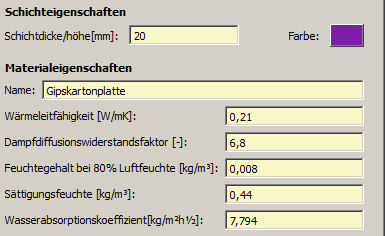
Abbildung 12: Eingabemaske für Materialschichten
Die in dieser Eingabemaske angezeigten Daten definieren eine Konstruktionsschicht. Beim Zuweisen eines Materials aus der Datenbank werden die Materialdaten in die Eingabemaske kopiert. In der Materialdatenbank (siehe Materialdefinitionen) kann auch ein neues Material generiert und sofort zugewiesen werden.
Hinweis: Die Materialparameter in der Eingabemaske sind nur Kopien von Materialdaten in der Datenbank. Die Materialdatenbank bleibt daher von Änderungen in der Eingabemaske unberührt.
In dieser Eingabemaske können ALLE Parameter, auch der Name und die Farbe, mit sinnvollen Angaben beliebig verändert werden. Lediglich bei Luftschichten sind die Wärmeleitfähigkeit und der Dampfdiffusionswiderstandsfaktor nicht änderbar, da beide Werte aus Schichtdicke und Wärmestromrichtung intern berechnet werden.
Die Einheit des Aw-Wertes lässt sich im Dialog Bearbeiten → Einstellungen → Allgemeine Einstellungen zwischen den Einheiten
und
(Umrechnungsfaktor: 60) umschalten. Diese Einstellung wird in allen anderen Bereichen des Programmes (z.B. Materialliste, Ausdruck) ebenfalls verwendet.
Klimaeingabemaske
Die Eingabemaske der entsprechenden Klimarandbedingungen öffnet sich, wenn auf einen der weißen Bereiche neben der Konstruktion geklickt wird:
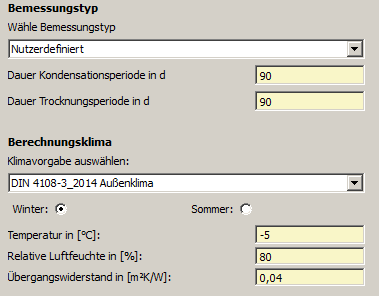
Abbildung 13: Eingabemaske für Klimadaten und Randbedingungen
Die Klimaeingabemaske ist in zwei Bereiche unterteilt.
Beim Bemessungstyp kann der gesamte Klimadatensatz für die Bemessung gewählt werden. Dies umfasst Temperaturen, Luftfeuchten, Übergangswiderstände und Periodendauer für Innen und Außen sowie Kondensations- als auch Trocknungsperiode. Derzeit kann man zwischen DIN 4108-3 von 2001, DIN 4108-3 von 2014 bzw. 2018 sowie nutzerdefiniertem Klima wählen. Da die Daten der Fassung von 2018 der von 2014 entsprechen gibt es dort nur eine Auswahl. Nur bei Auswahl des nutzerdefinierten Klimas ist die Änderung der Klimaparameter möglich. Für die Normbemessung werden die notwendigen Parameter fest eingestellt.
Beim Berechnungsklima können Temperatur, Luftfeuchte und Übergangswiderstand eingestellt werden. Dies kann über die Auswahlbox für die Klimavorgaben erfolgen. Die Auswahlbox enthält Vorgabedatensätze entsprechend der ausgewählten Seite (warm oder kalt) und dem ausgewähltem Bemessungstyp. Der Datensatz enthält die Temperaturen und relative Luftfeuchten für den Innen- und Außenbereich in der Kondensations- und Trocknungsperiode sowie die thermischen Übergangswiderstände. Auch hier gilt, nur bei Wahl eines nutzerdefinierten Klimas können alle Parameter frei eingestellt werden. Die Schaltflächen für Winter und Sommer zeigen jeweils das Klima für die Kondensationsperiode und die Trocknungsperiode.
Bei der Erstellung eines neuen Projektes werden die Klimadaten entsprechend der voreingestellten Klimadaten erzeugt. Es wird im Programm davon ausgegangen, dass sich auf der linken Seite der Innenraum befindet, während rechts das Außenklima anliegt.
Hinweis: Bei neuen COND-Projekten entsprechen die Klima-Voreinstellungen denen der DIN 4108-3 von 2018 (bzw. 2014). Falls das Klima verändert wird, können die in der DIN angegebenen Grenzwerte unter Umständen nicht mehr zur Nachweisführung herangezogen werden. Hierbei werden auch die Einschränkungen der neuen Normen mit übernommen. Z. Bsp. ist es in der aktuellen Normfassung, im Gegensatz zur Fassung von 2001, nicht mehr gestattet erdberührende Bauteile mit dem Standardverfahren zu bemessen. Deswegen sind die Klimadaten dafür nicht mehr wählbar. Falls erforderlich kann hier die alte Norm oder nutzerdefiniertes Klima gewählt werden.
2.2 Das COND-Diagramm
Im COND-Diagramm werden das Temperaturprofil und entweder das Wasserdampfdruckprofil oder die Feuchteverteilung dargestellt.
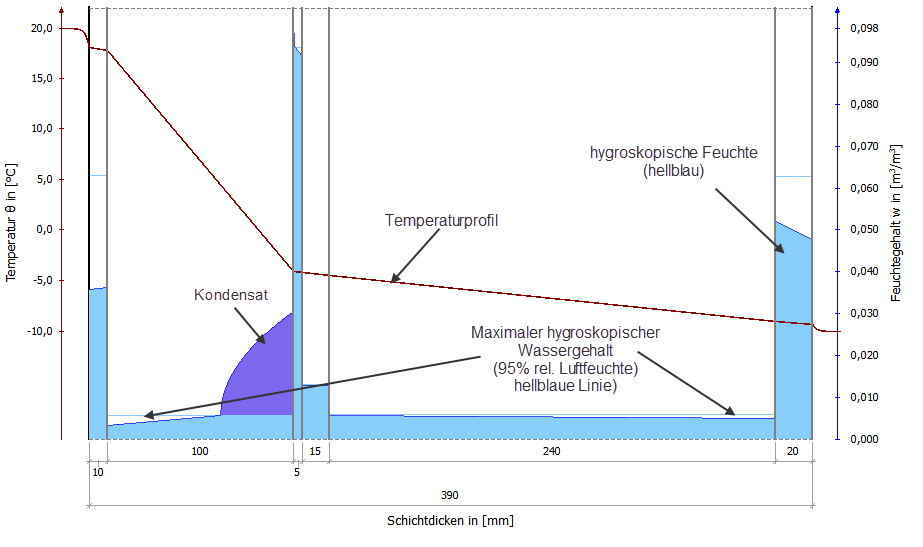
Abbildung 14: COND Diagramm mit Feuchtefeld
Das Diagramm-Fenster kann zur übersichtlicheren Darstellung beliebig vergrößert werden. Das Temperaturprofil (in rot) bezieht sich immer auf die linke Achse. Das Wassergehaltsprofil (obere Begrenzungslinie aller blauer Flächen) und die hier nicht dargestellte Wasserdampfdruckkurve beziehen sich auf die rechte Achse.
In der Ansicht der Feuchteverteilung sind hygroskopisch gespeicherte Feuchte bzw. Kondensat in unterschiedlichen Farben dargestellt: hygroskopische Feuchte ist hellblau gekennzeichnet, überhygroskopische Feuchte bzw. Kondensat ist dunkelblau. Der maximale hygroskopische Feuchtegehalt eines Materials entspricht in COND der Ausgleichsfeuchte zu 95% relativer Luftfeuchte. Die dünnen blauen horizontalen Linien geben jeweils den maximalen hygroskopischen Gehalt an.
Die relative Luftfeuchte steigt bzw. fällt stetig in einem Konstruktionsaufbau, auch über Materialgrenzen hinweg. Im Gegensatz dazu springt der Wassergehalt meistens an den Materialgrenzen, da Baumaterialien unterschiedliche Feuchtespeichereigenschaften aufweisen.
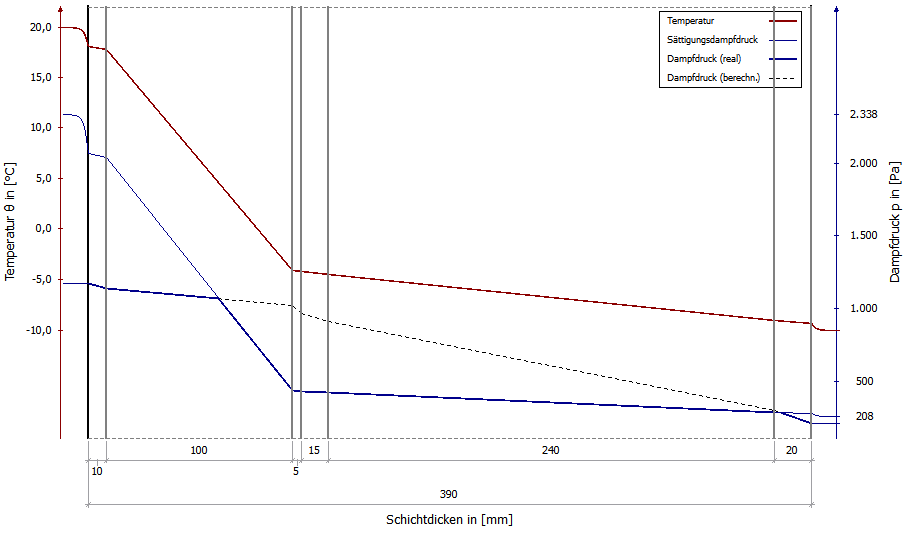
Wenn im Hauptmenü mittels Ansicht---Zeigtder Diagrammtyp geändert wird, stellt sich das Diagramm wie in 15 gezeigt dar. Hier wird statt dem Feuchtefeld der Dampfdruck und der Sättigungsdampfdruck angezeigt. Beim Dampfdruckprofil wird noch zwischen berechnetem und realem Profil unterschieden. Natürlich sind beide Profile berechnet. Beim ersteren fehlt lediglich die Anpassung an den Sättigungsdampfdruck bei Überschreitung.
2.3 Einstellungen
Die Dialoge zu generellen Projekt und Programmeinstellungen können über das Menü Bearbeiten → Einstellungen erreicht werden. Neben allgemeinen Festlegungen und dem Aussehen des Ausdrucks (Druckeinstellungen) können auch die Projektinformationen angepasst werden.
Allgemeine Einstellungen
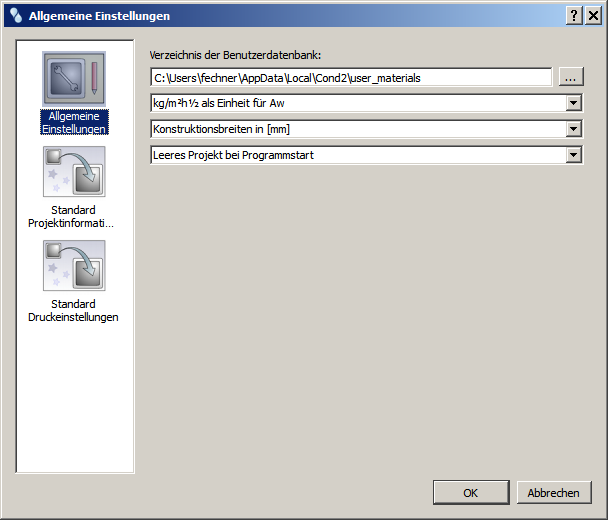
Mit der ersten Option lässt sich der Speicherort für die persönliche Materialdatenbank festlegen. Die Schaltfläche  öffnet zur Unterstützung ein Dateimanagementprogramm. Die Materialien der persönlichen Materialdatenbank werden der COND-Datenbank automatisch hinzugefügt und sind jeweils grün gekennzeichnet.
öffnet zur Unterstützung ein Dateimanagementprogramm. Die Materialien der persönlichen Materialdatenbank werden der COND-Datenbank automatisch hinzugefügt und sind jeweils grün gekennzeichnet.Hinweis: Bei den Windows-Betriebssystemen Vista, 7 und 8 muss der Nutzer über Lese- und Schreibzugriff für den Ordner verfügen, in dem die Materialliste gespeichert ist.
Mit der zweiten Auswahlbox lässt sich die Einheit des Aw-Wertes zwischen
und
(Umrechnungsfaktor: 60) umschalten. Diese Einstellung wird in allen anderen Bereichen des Programmes (z.B. Materialliste, Ausdruck, Hauptfenster) ebenfalls verwendet.
In der dritten Auswahlbox kann die Einheit für die Schichtdicken ausgewählt werden: mm, cm, dm und m.
Die letzte Auswahl der allgemeinen Einstellungen legt fest, ob nach dem Aufrufen von COND das zuletzt geladene Projekt aufgerufen werden soll oder ob COND ohne Projekt beginnen soll.
Standard-Projekteinstellungen
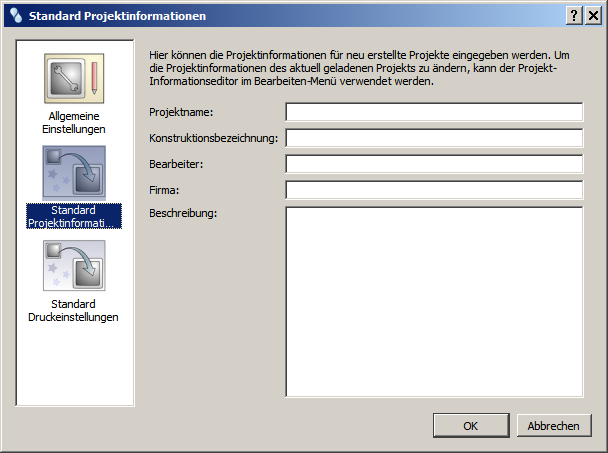
Abbildung 17: Dialog für Standard Projektinformationen
Hier können Angaben zum Namen des Projektes, der untersuchten Konstruktion, dem Bearbeiter und der Firma als Standardvorgaben gemacht werden. Die gespeicherten Einstellungen werden bei neuen Projekten automatisch übernommen. Die Bemerkungen erscheinen am Schluß des Ausdrucks.
Standard-Druckeinstellungen
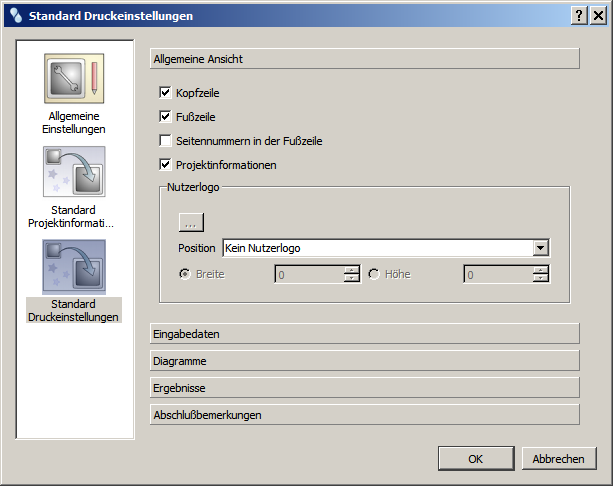
Abbildung 18: Dialog für Standard Druckeinstellungen
Der letzte Dialog gibt Vorgaben für die StandardDruckeinstellungen die beim Erstaufruf eines Reports verwendet werden. Näheres dazu bei Druckeinstellungen.
2.4 Benutzerdefinierte Einstellungen
COND ist für ein Mehrbenutzer-System geschrieben worden. Jeder Benutzer von COND kann seine Einstellungen (globale Optionen, Druckauswahl, kürzlich geöffnete Dateien...) separat speichern. Daher ist COND auch für eine Netzwerkinstallation gut geeignet.
Jedem am System angemeldeten Benutzer werden bei dem ersten Starten des Programmes die Standardeinstellungen zugewiesen, die im Einstellungen und Druckeinstellungen bei Bedarf anpasst werden können. Die Einstellungen werden jeweils bei Programmende lokal gespeichert und automatisch beim nächsten Start des Programmes wiederhergestellt.
Bei einer Netzwerkinstallation wird so gewährleistet, dass der Benutzer auf einem entfernten Rechner dennoch die eigenen Einstellungen behalten kann, ohne notwendigerweise Schreibrechte für die eigentlichen Programmdateien zu erhalten.
Hinweis: Bei einer Netzwerkinstallation muss das COND-Programm lediglich auf einem entfernten Rechner installiert werden. Die Startmenü-Einträge können dann lokal auf einen Client-Rechner kopiert werden. Jeder Benutzer kann einen beliebigen Pfad für seine persönliche Materialliste angeben.
3 Drucken der Ergebnisse
3.1 Drucker einrichten
Der Windows Drucker-Einrichten-Dialog kann vom Hauptmenü mit Datei → Drucken... gestartet werden. In diesem Dialog können der Drucker und die gewünschten Einstellungen ausgewählt werden. Die Einstellungen für den ausgewählten Drucker werden dann für die Druckvoransicht verwendet. Die Ansicht dieses Dialoges ist vom verwendeten Betriebssystem abhängig.
3.2 Druckeinstellungen
Im Druckeinstellungsdialog, erreichbar über Bearbeiten → Einstellungen → Druckeinstellungen oder Datei → Report Einstellungen/ Druckvorschau, können der Inhalt und das Aussehen des Reports sowie die Einstellungen des Druckers den eigenen Wünschen angepasst werden.
Der Einstellungsdialog ist in fünf Abschnitte untergliedert.
3.2.1 Allgemeine Einstellungen
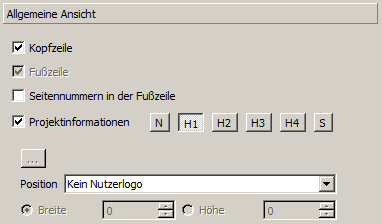
Abbildung 19: Druckeinstellungen - Allgemeine Einstellungen
Kopfzeile
Fußzeile
Seitennummern in der Fußzeile
Projektinformationen
Die Projektinformationen aus den Projekteinstellungen (siehe 2.1.4) werden in der Überschrift des Reports angegeben. Die daneben liegenden Schaltflächen erlauben eine Anpassung der Schriftgröße der Überschrift entsprechend der HTML-Formatierung.
Nutzerlogo
Das Firmenlogo wird auf der ersten Seite des Ausdrucks abgebildet. Die Schaltfläche öffnet das Dateimanagementprogramm. Nach Auswahl des Logos erscheint der Pfad rechts neben der Schaltfläche. In der darunter liegenden Auswahlliste kann die Position gewählt werden:
öffnet das Dateimanagementprogramm. Nach Auswahl des Logos erscheint der Pfad rechts neben der Schaltfläche. In der darunter liegenden Auswahlliste kann die Position gewählt werden:- Kein Nutzerlogo - es wird kein Logo angezeigt, auch wenn eine Datei gewählt ist
- Nutzerlogo in Kopfzeile - das Logo wird in der Kopfzeile rechts oben auf jeder Seite dargestellt
- Nutzerlogo rechts neben den Projektinformationen - das Logo wird auf der ersten Seite oben rechts neben den Projektinformationen dargestellt
3.2.2 Eingabedaten
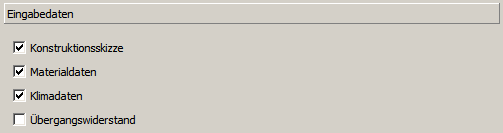
Abbildung 20: Druckeinstellungen - Eingabedaten
Konstruktionsskizze
Eine maßstäblich skalierte Konstruktionsskizze wird abgebildet.
Materialdaten
Eine Tabelle mit den Eingabedaten (Dicke und Materialparameter) für jede Schicht wird dargestellt.
Klimadaten
Eine tabellarische Übersicht der Klimadaten wird abgebildet.
Übergangswiderstand
Die thermischen Übergangswiderstände ergänzen die Klimadaten.
3.2.3 Diagramme

Abbildung 21: Druckeinstellungen - Diagramme
Temperatur- und Feuchteprofile
Druckt ein Diagramm mit den genannten Profilen.
Dampfdruckprofile
Druckt ein Diagramm mit Temperaturprofil und den Wasserdampfdruckprofilen.
3.2.4 Ergebnisse
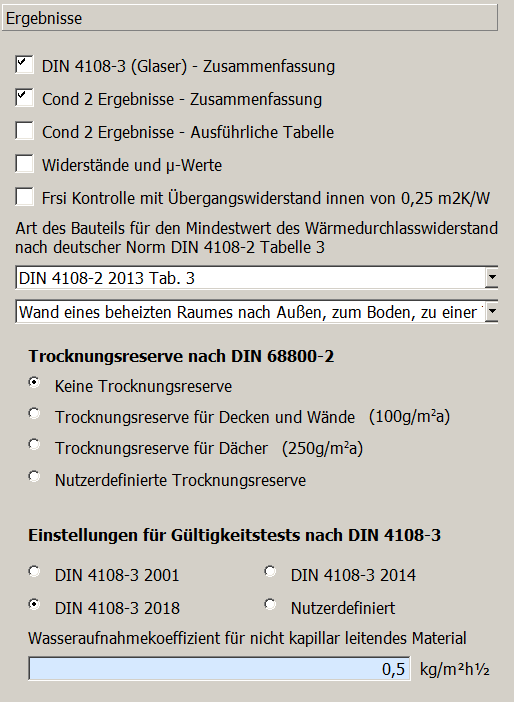 Abbildung 22: Druckeinstellungen - Ergebnisse
DIN 4108-3 (Glaser) - Zusammenfassung
Bildet eine Zusammenfassung der Ergebnisse nach dem Glaserverfahren der DIN 4108-3 ab.
COND-Ergebnisse - Zusammenfassung
Eine Zusammenfassung mit den wichtigsten Berechnungsergebnissen von COND wird ausgedruckt.
COND-Ergebnisse - Detailierte Tabelle
Die Berechnungsergebnisse werden sehr detailliert in Form einer Tabelle wiedergegeben (siehe COND Ergebnistabelle).
Widerstände und µ-Werte
Die hygrothermischen Widerstände der einzelnen Schichten und der Gesamtkonstruktion werden ausgedruckt.
Frsi Kontrolle
Ein
Wert zur Kontrolle des Mindestwärmeschutzes nach DIN 4108-2 wird berechnet und ausgegeben. Hiebei werden die aktuellen Klimabedingungen verwendet. Der Übergangswiderstand innen wird mit
angesetzt. Wenn das Innenklima von der Normwerten abweicht, wird auch ein zulässiger
Wert berechnet und verglichen.
Art der Konstruktion
Zur Kontrolle des Mindestwärmeleitwiderstandes werden hier die Art der Konstruktion und die verwendete Norm ausgewählt. Es besteht die Möglichkeit nach der alten DIN 4108-2 von 2004 sowie nach der aktuellen Norm von 2013 zu rechnen. Die Kategorien in der darunter liegenden Auswahlbox werden entsprechend angepasst. Im Report wird dann ein Vergleich durchgeführt und auf Zulässigkeit geprüft.
Trocknungsreserve
Die DIN 68800-2 von 2012 empfiehlt im Kapitel 5.2.4 eine Trocknungsreserve zur Berücksichtigung konvektiver Feuchteeinträge bei Holzkonstruktionen zu verwenden. In diesem Abschnitt kann eine solche Trocknungsreserve konfiguriert werden. Es gibt folgende Möglichkeiten:
- keine Trocknungsreserve
- Trocknungsreserve von für Decken und Wände
- Trocknungsreserve von für Dächer
- nutzerdefinierte Trocknungsreserve
Für die Fälle 2 bis 4 erfolgt dann zusätzlich zu den normalen Kriterien noch der Vergleich für die angegebene Trocknungsreserve. Hierbei wird kontrolliert ob die Kondensatmenge + Trocknungsreserve kleiner als die Gesamttrocknungsmenge ist. Bei den Fällen 2 und 3 wird die Menge festgelegt und ist nicht änderbar. Im Fall 4 kann eine eigene positive Trocknungsreserve eingegeben werden. Nach einer Neueingabe muss auf die Update-Schaltfläche geklickt werden um den Report zu aktualisieren.
Die Angabe einer Trocknungsreserve ist nur möglich wenn in der Konstruktion mindestens eine Kondensatebene existiert. Anderenfalls ist keine Trocknungsberechnung möglich. In einem solchen Fall wird die Eingabe der Trocknungsreserve deaktiviert.
Einstellungen für Gültigkeitstests nach DIN 4108-3
Bei den Ergebnissen wird auch ein Test auf Zulässigkeit der Konstruktion nach DIN 4108-3 5.2.1 durchgeführt. In diesem Dialog kann man den Grenzwert für die Erkennung nicht kapillar leitender Materialien einstellen. Dafür kann der Wasseraufnahmekoeffizient der Materialien herangezogen werden. Die Art der Unterscheidung wurde in der DIN 4108-3 immer wieder geändert. Die Fassungen vor und einschließlich 2001 definierten keinen Grenzwert. meist wurde dann ein Wert von
verwendet. In der Fassung von 2014 wurde im Kapitel in 5.2.1 c) ein Wert von
festgelegt. Dieser Wert ist in der aktuellen Fassung von 2018 auf
geändert worden. Wenn ein Material an einer Kondensatebene diesen Wert unterschreitet wird als Grenzwert für das Kondensat statt
der Wert von
angesetzt. Dieser Wert soll berücksichtigen, dass es bei großen Kondensatmengen auf nicht aufnahmefähigen Materialien zum Ablaufen des Wassers nach unten und somit zu einer schädlichen Anreicherung in der Konstruktion kommen kann. Er unterliegt aber der Diskussion und ist derzeit nicht experimentell bestätigt. Insbesondere wenn ein Material an der Kondensatebene wenig Wasser aufnehmen kann, das Andere aber sehr viel (kapillaraktive Materialien) ist ein Ablaufen von Wasser wenig wahrscheinlich.
Der Grenzwert kann hier verändert werden wenn die Grundeinstellung auf Nutzerdefiniert gestellt ist. Weiterhin können die Grenzwerte der 3 Normfassungen von 2001, 2014 und 2018 eingestellt werden. Wenn diese Einstellung auf Nutzerdefiniert steht, wird außerdem eine Anmerkung im Auswertungsbericht eingefügt.
3.2.5 Zusammenfassung
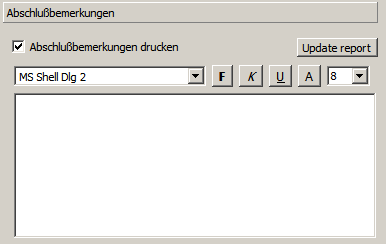
Abbildung 23: Druckeinstellungen - Zusammenfassung
Hier ist eine Eingabe eines formatierten Textes für eine Zusammenfassung möglich. Dieser Text wird dann an das Ende des Reportes angefügt wenn die Checkbox ”Abschlussbemerkungen drucken” gewählt ist. Die vorhandenen Schaltflächen dienen zur Schriftformatierung.
Die Schaltfläche Update report aktualisiert die Darstellung in der Druckvoransicht.
3.2.6 Drucker-Einstellungen

Abbildung 24: Druckeinstellungen - Ansicht
An der Unterseite des Fensters befinden sich einige Schaltflächen die Folgendes ermöglichen:
- Drucken des Reports (mit Druckereinstellung)
- Schreiben des gesamten Reports in eine pdf-Datei
- Änderung der Seiteneinstellungen (Ränder, Format)
- Zoomen (größer, kleiner, einpassen)
- Voreinstellung der Darstellungseigenschaften
- Seite Einpassen - es ist immer eine ganze Seite sichtbar
- Seite auf Breite anpassen - die Vorschau wird auf die Breite der Seite angepasst (nicht mehr ganze Seite sichtbar)
- Benutzerdefinierter Zoom - Einstellung der Darstellung mittels der Zoom tasten (4)
- Export der aktuellen Seite des Reports in eine Datei (jpeg, png, svg, pdf)
3.2.7 Druckvoransicht
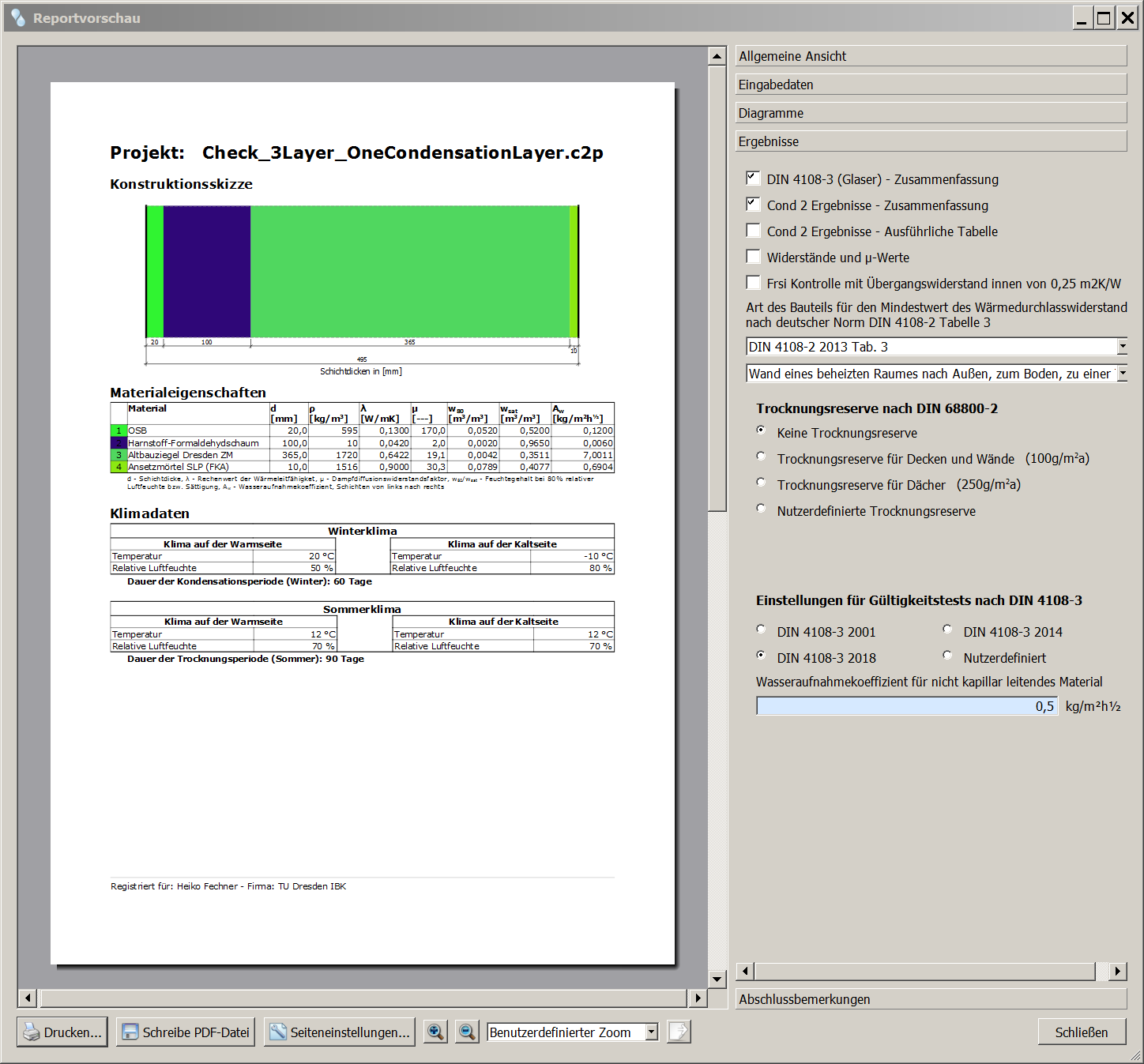
Abbildung 25 zeigt die vollständige Druckvoransicht. Links sind die beschriebenen Einstellungsdialoge und rechts die eigentliche Druckvoransicht. Hiermit kann auch eine schnelle Überprüfung bezüglich der Gültigkeit der Konstruktion nach Norm (DIN 4108-2 und DIN 4108-3) vorgenommen werden.
3.3 COND Ergebnistabelle
Die berechneten Zahlenwerte werden in der COND-Tabelle angezeigt.
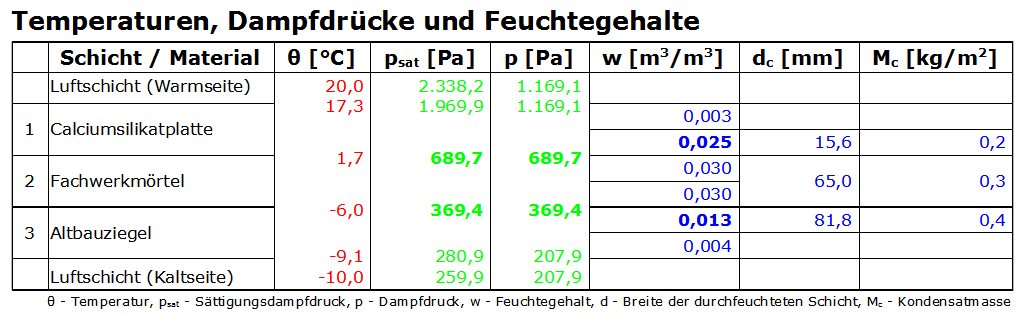
Abbildung 26: Ausführliche COND Ergebnistabelle
Die Tabelle enthält die berechneten Zahlenwerte für die einzelnen Schichten bzw. Schichtgrenzen. Aufgeführt werden die Temperaturen (rot) und Dampfdrücke (grün) an den Schichtgrenzen sowie Angaben zum Wassergehalt und zur Feuchteverteilung (je blau).
Da Temperatur und Dampfdruck an den Schichtgrenzen stetig verlaufen, gelten diese Werte jeweils für beide angrenzenden Schichten. Im Gegensatz dazu gibt es Sprünge im baustoffabhängigen Feuchtegehalt.
Falls eine Schicht überhygroskopisch durchfeuchtet wurde, werden die Werte fett dargestellt. Zusätzlich wird die Breite des Kondensationsbereiches in dieser Schicht angegeben. In der letzten Spalte werden die Kondensatmassen der einzelnen Schichten (sofern vorhanden) eingetragen. Angegeben wird stets die am Ende der Kondensationsperiode erreichte Feuchteverteilung.
4 Materialliste
4.1 Überblick
Im Programm COND ist es möglich, eigene Materialien zusätzlich zu den fest im Programm vorgegebenen Materialien zu definieren. Hierfür muss zunächst die Materialliste mit geöffnet und dort anschließend der Materialdefinitionen mit  aufgerufen werden. Nachdem alle erforderlichen Angaben erfolgt sind - Materialname, Kategorie und die Materialparameter (siehe 4.2.4) sind hier notwendig - wird das Material der Datenbank hinzugefügt.
geöffnet und dort anschließend der Materialdefinitionen mit aufgerufen werden. Nachdem alle erforderlichen Angaben erfolgt sind - Materialname, Kategorie und die Materialparameter (siehe 4.2.4) sind hier notwendig - wird das Material der Datenbank hinzugefügt.Weiterhin ist es möglich Konstruktionen, bestehend aus einer oder mehreren Materialschichten, zu definieren und diese in einer Konstruktionsdatenbank abzulegen.
Die persönliche Materialliste und die Konstruktionsliste werden automatisch beim Programmstart geladen und in COND integriert. Das Verzeichnis, in dem sich die persönliche Materialliste befindet, kann im Einstellungen geändert werden.
4.2 Material- und Konstruktionsdatenbank
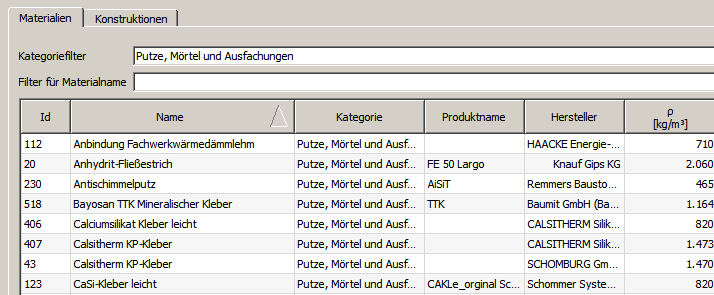
27 zeigt das Haupfenster der Material- und Konstruktionsdatenbank. Man kann zwischen beiden Datenbanken mittels der Reiter oben umschalten. Dieses Fenster wird bei der Materialliste und beim Projektassistenten verwendet.
4.2.1 Materialdatenbank
Das Material-Datenbank-Fenster bzw. die Materialliste zeigt die Liste der im Programm verfügbaren Materialien.
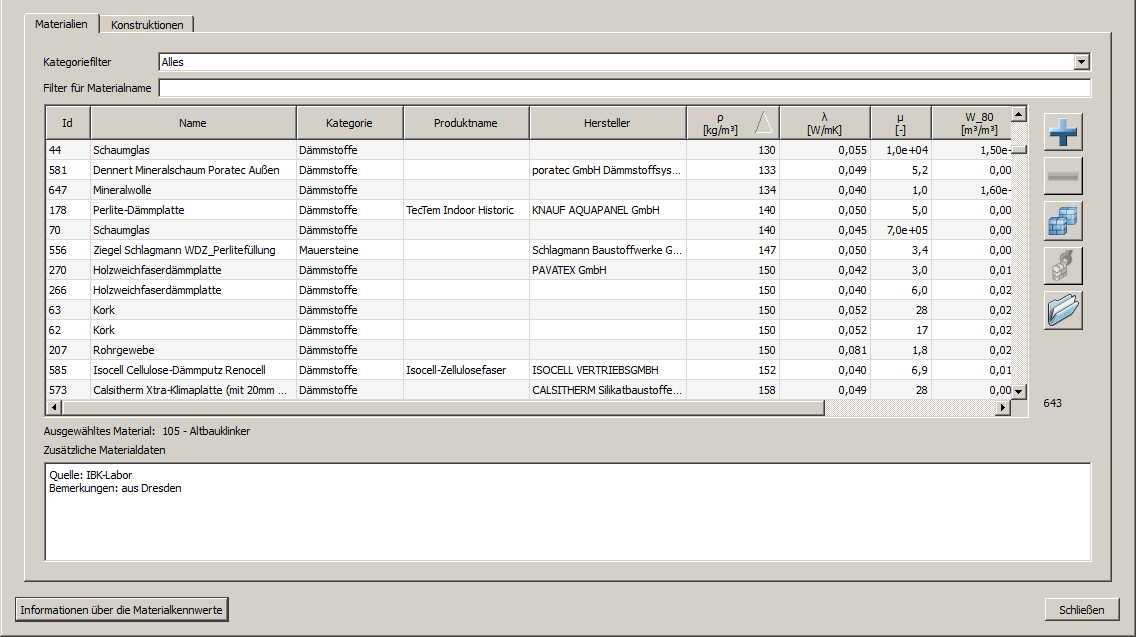
Abbildung 28: Materialdatenbank
Die Datenbank wird automatisch beim Programmstart, beim Hinzufügen oder Umtauschen eines Materials bzw. über den Button in der Werkzeugleiste geöffnet.
oder Umtauschen eines Materials bzw. über den Button in der Werkzeugleiste geöffnet.Mit dem Klicken auf die erste Zeile der Materialliste kann die Tabelle alphabetisch oder numerisch, entsprechend der angeklickten Spalte, angeordnet werden. Wenn beim Filter für Materialname ein Text eingegeben wird, werden nur noch die Materialien angezeigt, in deren Namen der Textbaustein vorkommt. Zum Beispiel bewirkt die Eingabe von "beton" im Kategoriefilter, dass nur noch Materialien in denen der Begriff ”beton” vorkommt angezeigt werden (z. Bsp. Leichtbeton). Groß/Klein-Schreibung wird dabei nicht berücksichtigt. Mit der Kategorielistbox kann man eine der vorhandenen Materialkategorien auswählen. Es gibt derzeit 12 verschiedene Kategorien in der Datenbank.
Die vom Benutzer erstellten Materialien werden in einer anderen Farbe (grün) dargestellt und lassen sich mit  löschen oder mit
  modifizieren. Der Button
  ruft den Dialog zur Erstellung eines Materials auf.
löschen oder mit modifizieren. Der Button ruft den Dialog zur Erstellung eines Materials auf. Diese Materialien werden in einer gesonderten Materialdatenbankdatei mit dem Namen UserData.cmat gespeichert. Diese Datei liegt nicht im COND-Verzeichnis sondern im Nutzerverzeichnis Ihres Betriebssystems da hier Schreibrechte benötigt werden. Dieses Verzeichnis kann z. Bsp. bei Windows 7
”C:\Benutzer\Nutzername\AppData\Local\IBK\Cond2\user_materials”
sein. Die Datei kann auch kopiert und weitergegeben werden um die Nutzermaterialien anderen Nutzern zur Verfügung zu stellen. Die Schaltfläche erlaubt das Importieren externer Nutzerdatenbanken, sowohl von COND 1 als auch von COND 2.
erlaubt das Importieren externer Nutzerdatenbanken, sowohl von COND 1 als auch von COND 2.Wollen sie im Rahmen z.B. einer Variantenstudie ein in der offiziellen Datenbank vorhandenes Material in seinen Eigenschaften variieren, können Sie dieses Material mit  kopieren, modifizieren und dann abspeichern. Anschließend ist das geänderte Material in der COND-Datenbank als Benutzer-Material grün gekennzeichnet. Das ursprüngliche Material bleibt unverändert erhalten.
kopieren, modifizieren und dann abspeichern. Anschließend ist das geänderte Material in der COND-Datenbank als Benutzer-Material grün gekennzeichnet. Das ursprüngliche Material bleibt unverändert erhalten.Hinweis: Nur selbst erstellte Materialien können aus der Materialliste wieder entfernt werden.
Zur Eingabe von Luftschichten kann Luft als Material gewählt werden. Die Wärmeleitfähigkeit und der Dampfdiffusionswiderstandsfaktor wird dabei entsprechend der Wärmestromrichtung und der Luftschichtdicke nach der DIN EN ISO 6946 berechnet (siehe 2.1.5).
4.2.2 Konstruktionsdatenbank
Die Liste der Konstruktionsdatenbank zeigt die verfügbaren Konstruktionen. In der Liste werden der Name und die Schichten, von warm nach kalt, angezeigt. Die Taste erlaubt das Löschen der selektierten Konstruktion. Zufügen neuer Konstruktionen erfolgt derzeit nur über das Hauptmenü Berabeiten → Zufügen zu Konstruktionsdatenbank. Mittels der Schaltfläche lässt sich der Name und die Anmerkungen zur Konstruktion verändern. Ein Ändern der Schichtenfolge oder Materialauswahl ist nicht möglich. Falls dies notwendig ist müsste die Konstruktion als normale COND-Berechnung neu erzeugt und dann der Konstruktionsdatenbank zugefügt werden.
erlaubt das Löschen der selektierten Konstruktion. Zufügen neuer Konstruktionen erfolgt derzeit nur über das Hauptmenü Berabeiten → Zufügen zu Konstruktionsdatenbank. Mittels der Schaltfläche lässt sich der Name und die Anmerkungen zur Konstruktion verändern. Ein Ändern der Schichtenfolge oder Materialauswahl ist nicht möglich. Falls dies notwendig ist müsste die Konstruktion als normale COND-Berechnung neu erzeugt und dann der Konstruktionsdatenbank zugefügt werden.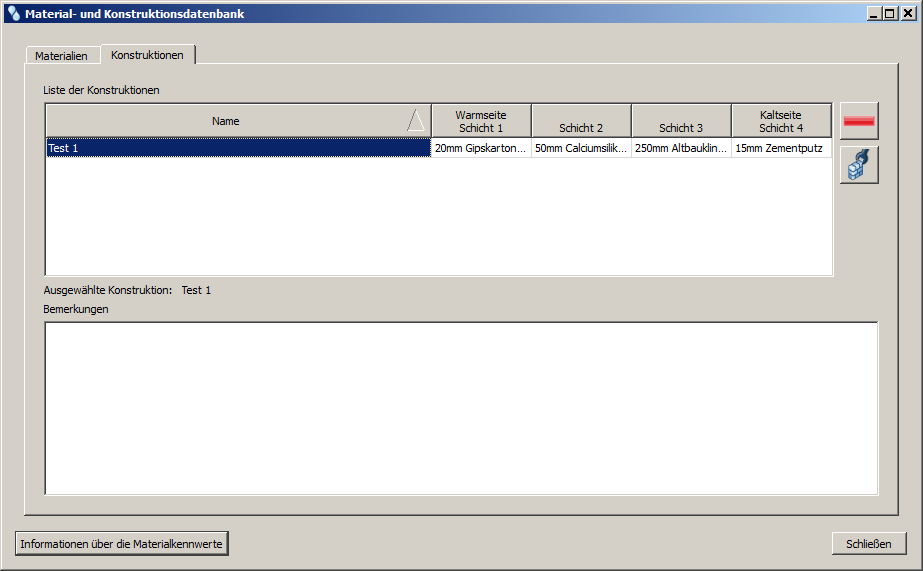
Abbildung 29: Konstruktionsdatenbank
4.2.3 Materialdefinitionen
Neue Materialien lassen sich nach einem Klick auf in der Materialdatenbank eingeben. Hierauf erscheint folgendes Fenster:
in der Materialdatenbank eingeben. Hierauf erscheint folgendes Fenster: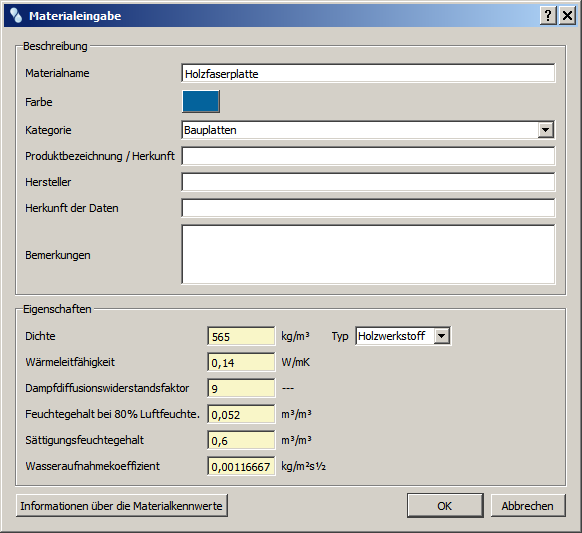
Abbildung 30: Materialeditor
In dem oberen Abschnitt Beschreibung können alle Angaben bis auf die Kategorie frei gewählt werden. Die Farbe des Materials lässt sich durch Klick auf die Farbfläche beliebig verändern. Die Bemerkungen geben dem Benutzer die Möglichkeit, Details zur Herkunft oder andere Anmerkungen festzuhalten.
Unter Eigenschaften kann das Material hygrothermisch definiert werden. Die Angabe der Dichte wird nicht zur Berechnung benötigt und dient nur der Einordnung bzw. Orientierung in der Materialdatenbank. Die einzelnen Eigenschaften sind im Abschnitt Materialkennwerte erläutert. Dieser Abschnitt der Hilfe wird auch aufgerufen, wenn links unten auf die Schaltfläche Informationen über Materialkennwerte geklickt wird.
Die Angabe des Types ist für den Test gegenüber der maximalen Kondensatmenge nach DIN 4108-3 4.2.1 notwendig. Hier wird bei Angabe von Holz oder Holzwerkstoffen der Test nach 4.2.1 e) durchgeführt. Luftschichten als Material sind fest in COND eingebaut und können nicht bearbeitet werden. Der Typ Folie wird gesondert behandelt. Wenn dieser Typ gewählt ist erscheint ein weiteres Eingabefeld für den sd-Wert (diffusionsäquivalente Luftschichtdicke). Wenn eine Folie als Material einer Konstruktion zugeordnet ist, wird die Dicke dieser Schicht fixiert (unveränderlich). Diese Dicke ergibt sich aus dem gewählten sd-Wert und dem μ-Wert (
).
Bei allen Eingaben findet eine Fehlerkontrolle statt. Wenn ein unzulässiger Wert eingegeben wird färbt sich das Eingabefeld rot. Im Hinweistext dieses Eingabefeldes wirde eine Erläuterung zur Fehlerursache angeboten.
4.2.4 Materialkennwerte
Der COND-Berechnungsalgorithmus ist ein vereinfachtes analytisches Verfahren und verwendet ein eingeschränktes Materialmodell. Ein Vorteil dieses Verfahrens ist die geringe Zahl von Materialkennwerten.
Hinweis: Das vereinfachte Materialmodell erlaubt lediglich die Beurteilung einer Konstruktion (welche jedoch genauer als beim Glaser-Schema ist). Wird eine bauphysikalische 2D-Simulation einer Konstruktion (auch unter reellen Klimabedingungen) benötigt, so sollte ein numerisches Simulationsprogramm (z. Bsp. DELPHIN) verwendet werden. Es verfügt über ein vollständiges Materialmodell und erlaubt somit eine realitätsgetreue Simulation von Bauteilen und Konstruktionen.
Für die COND-Berechnung sind neben den vom Glaser-Schema her bekannten Kennwerten noch Materialparameter für den Flüssigwassertransport und das Speicherverhalten notwendig. Insgesamt werden 5 Kennwerte benötigt, die weiter unten beschrieben werden.
Hinweis: Die Kennwerte von ähnlichen Baumaterialien unterschiedlicher Hersteller oder beprobter Objekte unterliegen zum Teil grossen Schwankungen, Abweichungen sind somit in kleinerem Rahmen üblich. Ebenso ändern die Hersteller immer wieder die Rezepte ihrer Produkte, ohne die Bezeichnung der Materialien zu ändern. Sind die verwendeten Baustoffe bekannt, sollten die Kennwerte in den Berechnungen dementsprechend angepasst werden. In den Bemerkungen zu den Materialien stehen manchmal auch Zeitangaben zur Herstellung.
Rohdichte ρ
Die Rohdichte geht nicht in die Berechnungen ein. Sie dient lediglich der Abgrenzung bzw. Einordnung ähnlicher Baustoffe. Ist z. Bsp. die Rohdichte eines Baustoffes bekannt, weicht jedoch stark von der Rohdichte des Stoffes in der Materialdatenbank ab, so sollte eine Abschätzung bzw. Korrektur der tabellierten Materialkennwerte vorgenommen werden.
Hinweis: Die Dichte beeinflusst direkt die Wärmeleitfähigkeit, die Dampfdiffusion und den Sättigungsfeuchtegehalt. Indirekt wird auch der Wasseraufnahmekoeffizient beeinflusst.
Wärmeleitfähigkeit λ
Die Wärmeleitfähigkeit gibt an, welche Wärmemenge je m² Fläche bei einer Temperaturdifferenz von einem Kelvin und einer Schichtdicke von einem Meter durch den Stoff abgeleitet wird. Nähere Erläuterungen werden im Anhang A 4 der EN ISO 7345:1995 gegeben.
In den einschlägigen Vorschriften (z.B. DIN 4108-4) werden Bemessungswerte der Wärmeleitfähigkeit aufgeführt, welche in COND verwendet werden sollten. Dieser Bemessungswert wird in der COND-Materialtabelle angezeigt, wenn er verfügbar ist. Dies ist für alle derzeit auf dem Markt befindlichen Materialien der Fall. Für Altbaumaterialien ist dieser Wert nicht verfügbar. In diesem Fall wird die Wärmeleitfähigkeit des trockenen Materiales angezeigt. COND berücksichtigt die Bildung von Flüssigwasser. Die Wärmeleitfähigkeit des Materials wird um den Anteil des entstandenen Wassers erhöht.
Wasserdampf-Diffusionswiderstandszahl μ
Die Wasserdampf-Diffusionswiderstandszahl ist ein Verhältniswert zwischen dem messbaren Diffusionskoeffizient eines Stoffes und der Wasserdampf-Diffusionswiderstandszahl in Luft (siehe nationaler Anhang N3 EN ISO 9346:1996). Dieser Stoffkennwert ist abhängig vom Feuchtegehalt. Für die Berechnung im COND wird ein dem DryCup-Verfahren laut DIN EN ISO 12 572 analoges Verfahren verwendet.
Diffusionsäquivalente Luftschichtdicke sd
Der sd-Wert ist ein anderes Maß für den Dampfwiderstand einer Schicht. Er beschreibt, wie dick eine Luftschicht sein müsste um den gleichen Dampfwiderstand zu haben wie die gewählte Materialschicht. Er berechnet sich wie folgt:
.
Dieser Wert wird in der Praxis hauptsächliche für Dampfbremsen bzw. Dampfsperren verwendet. In COND wird er nur bei der Eingabe oder Änderung von nutzerdefinierten Materialien sichtbar wenn dort als Typ Folie gewählt ist. Bei den Materialien aus der mitgelieferten Materialdatenbank ist bei den Materialien vom Typ Folie ebenfalls ein sd-Wert hinterlegt. Er wird dann zur Berechnung der Schichtdicke unter zuhilfnahme des μ-Wertes verwendet.
Ausgleichsfeuchte und Sättigungsfeuchtegehalt
Für die Berechnung der Feuchtespeicherung ist die Kenntnis der Saugspannungskurve bzw. der Sorptionsisotherme notwendig. Der je nach Material sehr komplexe Verlauf dieser Funktionen wird linear approximiert.
Beim
-Wert handelt es sich um die Ausgleichsfeuchte zu 80% relativer Luftfeuchte. Der Wert
beziffert die Porosität (früher: Wassergehalt bei freier Sättigung) der dem Wasserdampftransport zur Verfügung steht, Dieser Wassergehalt wird bei langer Lagerung unter Wasser bzw. in feuchtegesättigter Luft erreicht. Beide Kennwerte werden als volumetrische Größen in der Einheit m³/m³ dargestellt. Bei der Eingabe von
sollte darauf geachtet werden, dass die aus den Punkten [80%;
] und [100%;
] gebildete Gerade eine gute Näherung zur gemessenen Sorptionsisotherme darstellt. Eine ungefähre Kenntnis der Sorptionsisotherme ist bei der Definition eines neuen Materials also ausgesprochen hilfreich.
Hinweis: Bei einigen Materialien mit höherer Porosität und hohem Wasseraufsaugvermögen entspricht der Wert
nicht der Porosität. Dies könnte sonst bei einigen Wandkonstruktionen zu ausgesprochen hohem und unrealistischem Kondensatanfall führen. Bei aufgeschäumten Materialien, wie z. Bsp. Polystyrolschaum, hingegen entspricht
der Porosität.
Wasseraufnahmekoeffizient
Der Wasseraufnahmekoeffizient
kennzeichnet die durch kapillare oder absorptive Kräfte bedingte flächenbezogene Wasseraufnahme von Stoffen bei Oberflächenbenetzung ohne nennenswerten Überdruck. Er wird durch den standardisierten Aufsaugversuch bestimmt (siehe DIN EN ISO 15148). Der Wasseraufnahmekoeffizient wird überlicherweise in den Einheiten
bzw.
angegeben. Bei Definition des Materials muss darauf geachtet werden, dass der
-Wert in der Einheit
eingegeben wird. Der Umrechnungsfaktor ist 60:
Im Programm kann später die für die Anzeige verwendete Einheit in der Abschnitt 2.1.5 umgestellt werden.
Liegt eine nicht messbare Flüssigwasserleitfähigkeit (z.B. Mineralwolle) vor, sollte aus programmiertechnischen Gründen trotzdem eine extrem geringe Leitfähigkeit eingegeben werden, z.B:
. Ebenso kann ein sehr niedriger
-Wert angenommen werden, wenn dieser für ein neues Material nicht bekannt ist. Die Ergebnisse befinden sich dann bezüglich der Kondensatmenge in diesem und angrenzenden Materialien auf der sicheren Seite.
Bestimmung der Kennwerte im Labor
Die Bestimmung der Materialkennwerte (insbesondere der Feuchtespeicherfunktion) erfolgt im Labor und muss sehr sorgfältig durchgeführt werden. Das Labor des Institutes für Bauklimatik (IBK) der TU Dresden verfügt über die technische Ausrüstung und das KnowHow, sowohl die Kennwerte für COND zu bestimmen, als auch eine umfassende Materialanalyse für das Simulationsprogramm DELPHIN durchzuführen.
Eine Materialprüfung sowie die Bestimmung von Transport- und Speicherparametern wird vom Labor des IBK der TU Dresden als Dienstleistung angeboten. Nähere Informationen finden Sie auf der Instituts-Webseite: Homepage IBK
5 FAQ / Spezielle Berechnungen
5.1 Berechnungen mit Oberflächenkondensat
Problem:
Im Falle von Oberflächenkondensat schlägt sich an den Wandoberflächen Tauwasser nieder, welches teilweise von der angrenzenden Materialschicht aufgenommen werden könnte. COND zeigt aber keine Kondensatmenge an.
Grund:
In COND besitzt die an der Wandoberfläche angrenzende Luftschicht keine Transport- oder Speichereigenschaften, sodass für das dort anhaftende Kondensat keine Massenberechnung erfolgen kann.
Mögliche Lösung:
Durch eine Hilfestellung wird dieser Spezialfall für COND handhabbarer, wenn auf der betreffenden Oberfläche eine Luftschicht aus der Materialdatenbank angeordnet wird. Eine zusätzliche Luftschicht erhöht den Übergangswiderstand, deshalb muss unbedingt beachtet werden, dass der ursprüngliche Gesamt-Übergangswiderstand dieser Seite wiederhergestellt wird (üblicherweise innen
).
Beispiel:
Aus der Materialliste soll das Material "Luftschicht" ausgewählt werden und mit einer Dicke von 5 mm an der Innenseite der Konstruktion angeordnet werden. Der Wärmeübergangswiderstand einer solchen Luftschicht beträgt
. Da der raumseitige Übergangswiderstand
betragen sollte, muss in der Eingabemaske der raumseitige Wärmeübergangswiderstand auf
reduziert werden. Damit ergibt sich der Wärmeübergangswiderstand auf der Rauminnenseite wieder zu insgesamt
.
Hinweis: Das Anfallen von Oberflächenkondensat weist eindeutig darauf hin, dass dem Wärmeschutz nicht ausreichend Rechnung getragen wurde. Die energetische Situation sollte unbedingt verbessert werden.
5.2 Berechnung einschichtiger Konstruktionen
Eine einschichtige Konstruktion soll berechnet werden. Für diesen Fall kann COND keinen Kondensatanfall berechnen.
Grund:
Der Berechnungsalgorithmus von COND sieht zunächst nur einen Kondensatanfall an einer Grenze zwischen Materialschichten bzw. an der Oberfläche vor (siehe 5.1).
Mögliche Lösung:
Bei Konstruktionen, die nur aus einem Baumaterial bestehen, wird deshalb erst beim Anfallen von Oberflächenkondensat eine entsprechende Meldung ausgegeben. Trotzdem könnte bei geeigneten Bedingungen auch innerhalb der Konstruktion Kondensat anfallen. Teilen sie deshalb die eine Materialschicht in mehrere Schichten desselben Baumaterials auf. Dann sind die für den Algorithmus notwendigen Materialschichtgrenzen vorhanden.
5.3 Berechnung inhomogener Querschnitte
Problem:
Grund:
COND ist eine eindimensionales Programm und kann zweidimensionale Aufgabenstellungen nicht berechnen (siehe auch bei Delphin).
Mögliche Lösung:
Berechnen Sie getrennt die Schnitte durch die verschiedenen Schichtaufbauten. Im Beispiel mit dem Fachwerk bedeutet das, dass einmal der Schnitt durch den Holzquerschnitt und zum anderen der Schnitt durch das Gefach berechnet wird. Die DIN EN ISO 6946 Abs. 6.2 (Okt. 2003) gibt an, wie die wärmetechnischen Konstruktionskennwerte (U-und R-Wert) inhomogener Querschnitte flächenanteilig ermittelt werden können.
Dieses Vorgehen bezieht sich nicht auf die Kondensatmengen! Die Übertragbarkeit dieser Methode auf die Kondensatmengen der "Gesamt-"Konstruktion ist noch nicht ausreichend untersucht worden. Ein solches Ergebnis ist deshalb nur als Anhaltspunkt zu verstehen und hat weniger Aussagekraft als das richtlinienkonforme Ergebnis für den U- und R-Wert.
5.4 Berechnung diffusionsdichter Konstruktionen
Problem:
Bei Konstruktionen mit einer diffusionsdichten Schicht außenseitig der Dämmebene kann es zu extrem langen Einstellzeiten von über 10 Jahren kommen. In bestimmten Fällen kann die Berechnung durch einen Algortihmus-Fehler fehlschlagen.
Ursache:
Für solche Konstruktionen ist der COND-Algorithmus nur bedingt geeignet (wie das Glaser-Schema auch).
Lösung:
5.5 Statt Ergebnis Fehlermeldung
Problem:
Grund:
Der COND-Algorithmus kann für die vorliegende Konstruktion mit den gewählten Klimarandbedingungen keine Lösung berechnen.
Mögliche Lösung:
Löschen Sie einzelne Materialschichten um herauszufinden, an welcher Stelle genau es zu Problemen kommt. Unter Umständen ist die gelöschte Schicht von untergeordneter Bedeutung und kann vernachlässigt werden (dünne Deckschichten) oder die Berechnung befindet sich durch das Weglassen der Schichten auf der sicheren Seite.
Variieren Sie die Materialkennwerte etwas, insbesondere die Änderung der μ-Werte, des
-Wertes und der Wärmeleitfähigkeit kann dazu führen, dass COND eine Lösung findet. Unter Umständen sind die Änderungen nur marginal, zumindest liefern sie dem erfahrenen Nutzer einen hilfreichen Hinweis.
Index
- Ausgleichsfeuchte — 1
- COND-Verfahren — 1
- Dampfdruck — 1
- Dampfdruckprofile — 1
- Dampfstrom — 1
- DELPHIN — 1, 2, 3, 4
- Delphin — 1
- diffusionsdichten — 1
- DIN 4108-3 — 1
- DIN 4108-4 — 1
- DIN 68800-2 — 1
- DIN EN ISO 12 572 — 1
- DIN EN ISO 15148 — 1
- DIN EN ISO 6946 — 1, 2
- Drucken — 1
- einschichtige — 1
- Einstellzeit — 1
- EN ISO 7345 — 1
- EN ISO 9346 — 1
- Export — 1
- Fachwerkgebäude — 1
- Fehlermeldung — 1, 2
- Feuchteprofile — 1
- Feuchtespeicherfunktion — 1
- Feuchteverteilung — 1, 2
- Flüssigwasserströme — 1
- Folie — 1, 2
- Frsi — 1
- Fußzeile — 1
- Glaser-Verfahren — 1
- Klimarandbedingungen — 1
- Kondensat — 1, 2
- Kondensationsbereich — 1
- Kondensatmenge — 1
- Konstruktionsdatenbank — 1, 2, 3
- Konstruktionsmodell — 1
- Kopfzeile — 1
- Lizenz — 1
- Logo — 1
- Luftschicht — 1
- Luftschichten — 1, 2
- Material-Datenbank — 1
- Materialdatenbankdatei — 1
- Materialkategorien — 1
- Mineralwolle — 1
- Netzwerkinstallation — 1
- Nutzerlogo — 1, 2
- Oberflächenkondensat — 1, 2
- pdf-Datei — 1
- persönliche Materialliste — 1
- Porosität — 1
- Programmeinstellungen — 1
- Programmsprache — 1
- Projekterstellung — 1
- Rohdichte — 1
- sd — 1
- Seitenzahlen — 1
- Simulationsprogramm — 1
- Sorptionsisotherme — 1
- stationär — 1
- stationären Zustand — 1
- Sättigungsdampfdruck — 1
- Sättigungsfeuchtegehalt — 1
- Temperatur — 1
- Temperaturprofil — 1
- Trocknungsreserve — 1, 2
- Trocknungszeit — 1
- U-Wert — 1
- Wasseraufnahmekoeffizient — 1
- Wasserdampf-Diffusionswiderstandszahl — 1
- Wasserdampfdruckprofil — 1
- Wassergehalt — 1
- Wärmedurchgangskoeffizienten — 1
- Wärmedurchlasswiderstand — 1
- Wärmeleitfähigkeit — 1
- Wärmestromrichtung — 1
- Übergangswiderstand — 1, 2